جلوبيتل كونكت

| الوصف | دليل المستخدم الكامل لنظام جلوبيتل كونكت |
| المؤلف | جلوبيتل |
مركز مساعدة جلوبيتل كونكت

الإنطلاقة
تعرف على النظام وعلى كيفية إستخدامه لأول مرة، انظر هنا.
التفاعل مع العملاء
تعلم كيفية التعامل مع تفاعلات العملاء وجميع الإجراءات المتعلقة بذلك، انظر هنا.

تفاعلات العملاء
تعرّف على ما سيراه العملاء عندما يتفاعلون معك من خلال النظام، انظر هنا.

ملفي الشخصي
إذا كنت بحاجة إلى إدارة أو تعديل التفاصيل المتعلقة بملفك الشخصي، انظر هنا.

مراقبة الفريق
للمشرفين، كيف تُدير فريقك وتحصل على رؤية كاملة لأنشطة مركز الاتصال في الوقت الفعلي، انظر هنا.
إدارة النظام
للمديرين، تعرّف على كيفية إدارة النظام وتعديل قواعد العمل وقواعد النظام، انظر هنا.

الأسئلة الشائعة
لمزيد من المساعدة والمعلومات، انظر هنا.
الإنطلاقة ↵
تسجيل الدخول
تسجيل الدخول هو الخطوة الأولى للوصول إلى جلوبيتل كونكت. ستحدد صلاحياتك، مثل الوكيل أو المشرف، ميزات النظام والوظائف المتاحة لك.
كيفية الوصول إلى صفحة تسجيل الدخول؟
للوصول إلى لنظام جوبيتل كونكت اتبع هذه الخطوات البسيطة:
- افتح متصفح الويب المفضل لديك. قد يكون جوجل كروم أو فايرفوكس أو مايكروسوفت إيدج أو أوبرا.
- في شريط العنوان، أدخل عنوان URL الخاص بالخادم بالصيغة التالية:
http://Server_Name:Port/gc-web. يُرجى التأكد من استبدال "اسم_الخادم" و"المنفذ" بالتفاصيل المحددة التي زودك بها المسؤول لديك.
كيفية تسجيل الدخول؟
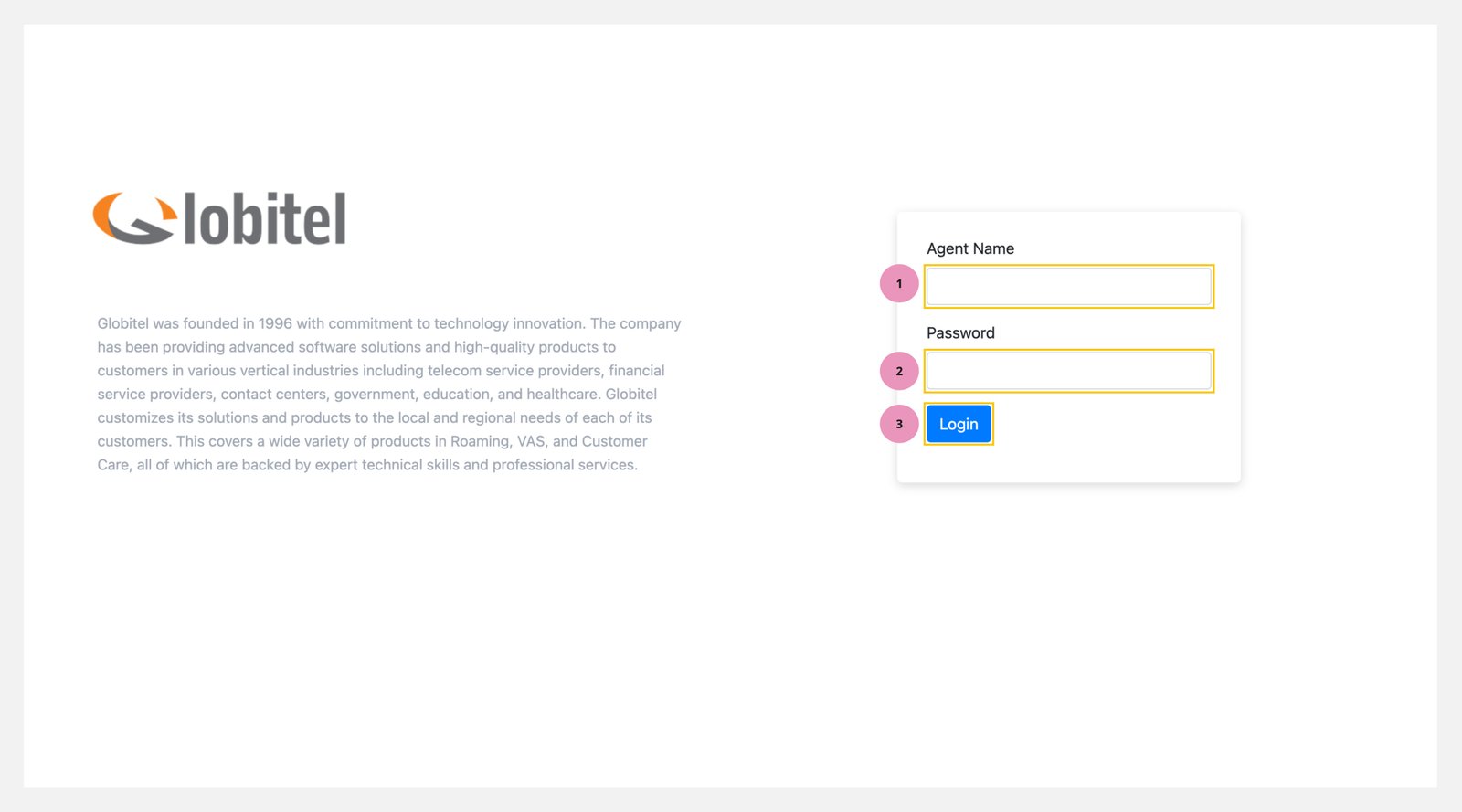
لتسجيل الدخول إلى حسابك على جلوبيتل كونكت، اتبع الخطوات التالية:
- اكتب اسم المستخدم الخاص بك في حقل اسم الوكيل.
- بعد ذلك، أدخل كلمة المرور الخاصة بك في حقل كلمة المرور.
- انقر على زر تسجيل الدخول أو اضغط على Enter للمتابعة.
تلميح
يرجى التأكد من استخدام بيانات الاعتماد الصحيحة المقدمة لك لتسجيل الدخول بنجاح.
مقالات متعلقة:
مشاركة الشاشة (ضرورية)
هذه خطوة ضرورية بالنسبة لك لبدء استخدام النظام. ستحتاج إلى مشاركة شاشة متصفحك بالكامل مع النظام بحيث يسجل أنشطة شاشتك لغرض مراقبة الجودة.
تنبيه
لن يسمح لك النظام بالمتابعة أو التعامل مع التفاعلات إذا لم تقم بتنفيذ هذه الخطوة.
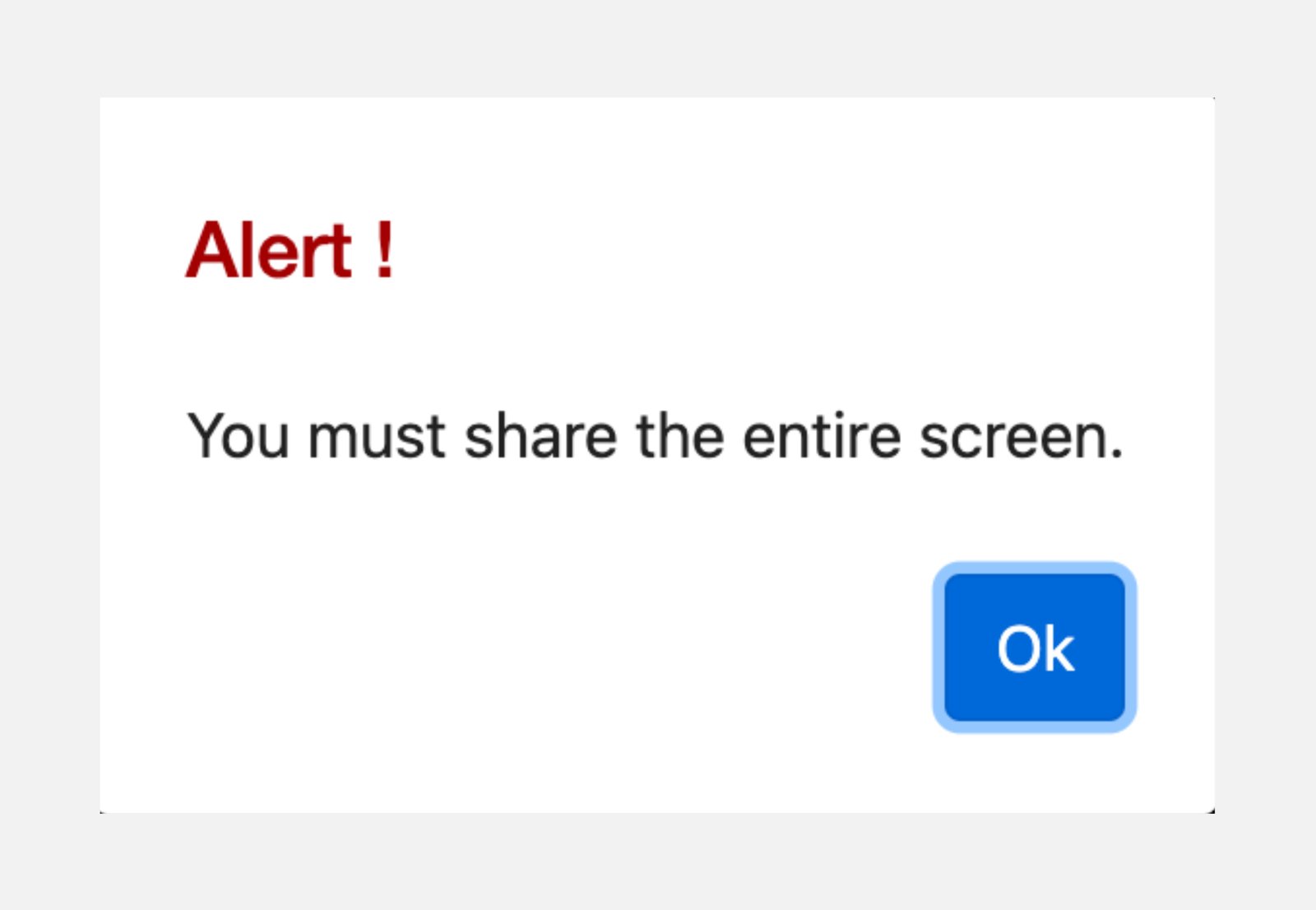
كيف تشارك شاشة المتصفح بالكامل؟
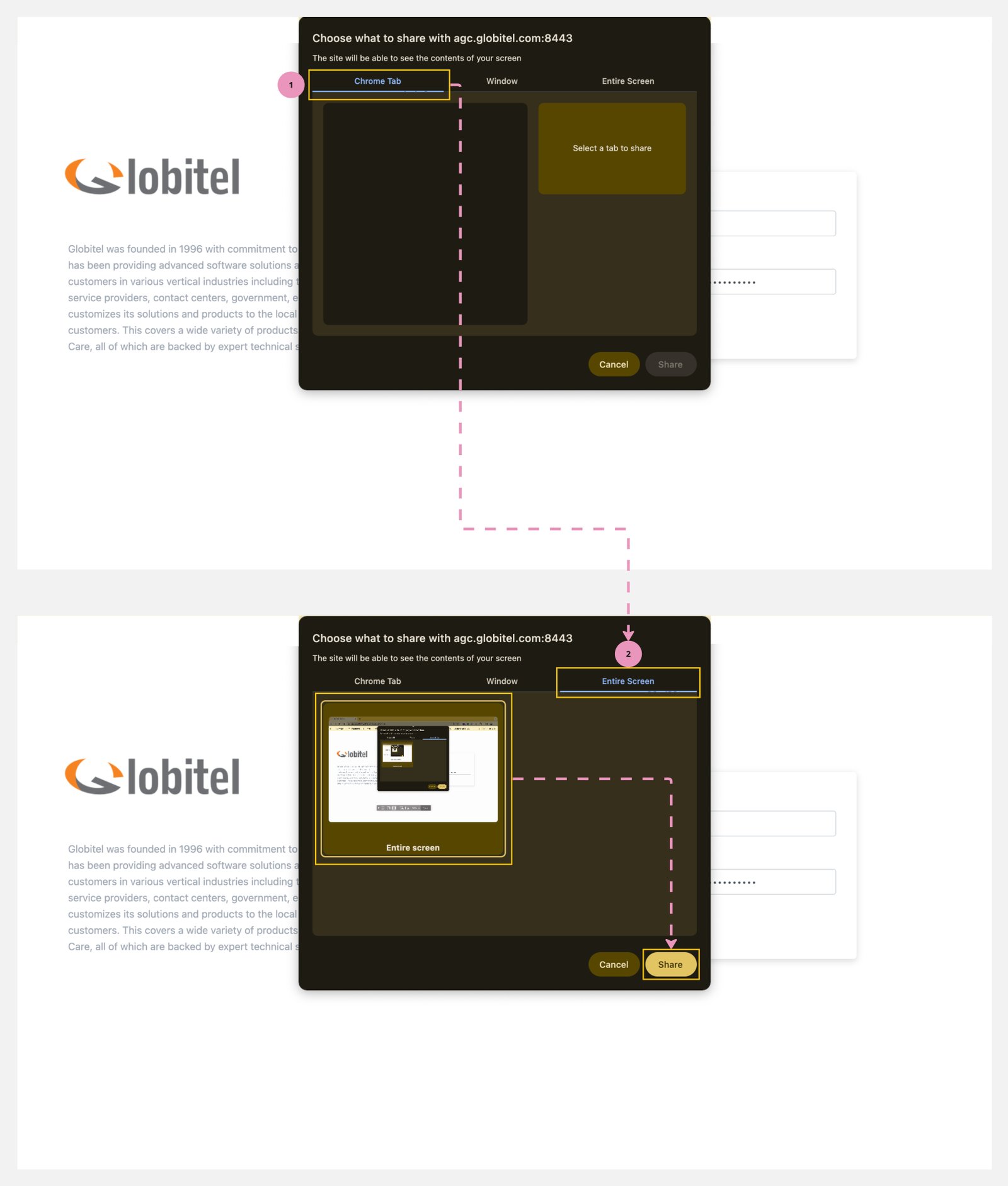
بعد تسجيل الدخول، سيعرض النظام تلقائيًا نافذة منبثقة، حيث تحتاج إلى اتباع الخطوات التالية:
- انقر على علامة التبويب "الشاشة بأكملها" في النافذة المنبثقة.
- تابع لتحديد شاشة المتصفح بأكملها.
- أخيرًا، انقر على زر "مشاركة" لبدء مشاركة الشاشة.
تلميح
سيقوم النظام بتسجيل جميع أنشطة شاشتك طالما قمت بتسجيل الدخول. سيتوقف عن تسجيل أنشطة شاشتك فقط إذا قمت بتسجيل الخروج.
مقالات متعلقة:
لوحة التحكم
هذه هي الشاشة الأولى التي ستصل إليها بعد تسجيل الدخول ومشاركة شاشتك. إنها صفحة هبوط توفر تفاصيل شاملة حول تفاعلات العملاء وأدائك الخاص. هذا مفيد للغاية لإعطائك نظرة على ما يحدث حولك.
تتكون هذه الشاشة من الأجزاء التالية:
- بطاقات الإحصائيات (قائمة الانتظار والمواعيد).
- الملف الشخصي ولوحة الحالة.
- سجل التفاعل وشبكة المواعيد.
بطاقات الإحصائيات
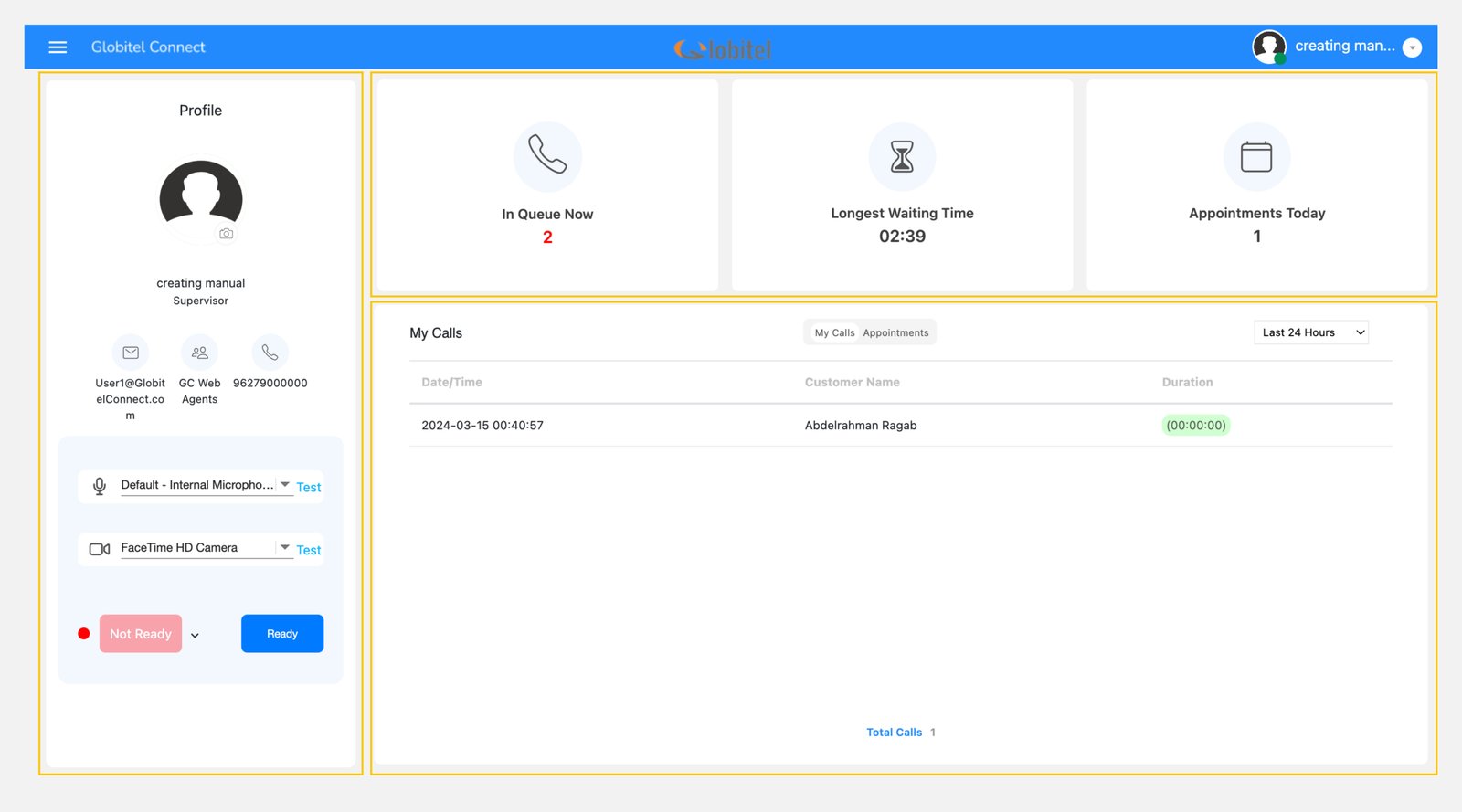
هذه بطاقات في الجزء العلوي من شاشة لوحة التحكم تعطيك فكرة عما يحدث مع العملاء في الوقت الحالي. هناك ثلاث بطاقات تعرض لك ما يلي:
- في قائمة الانتظار الآن: هذا هو عدد العملاء الذين ينتظرون حاليًا في الإنتظار للرد عليهم.
- أطول وقت انتظار: يعرض هذا وقت العميل الذي ينتظر أطول فترة انتظار.
- مواعيد اليوم: هذا هو العدد الإجمالي لمواعيدك مع العملاء لليوم الحالي.
لوحة الملف الشخصي والحالة
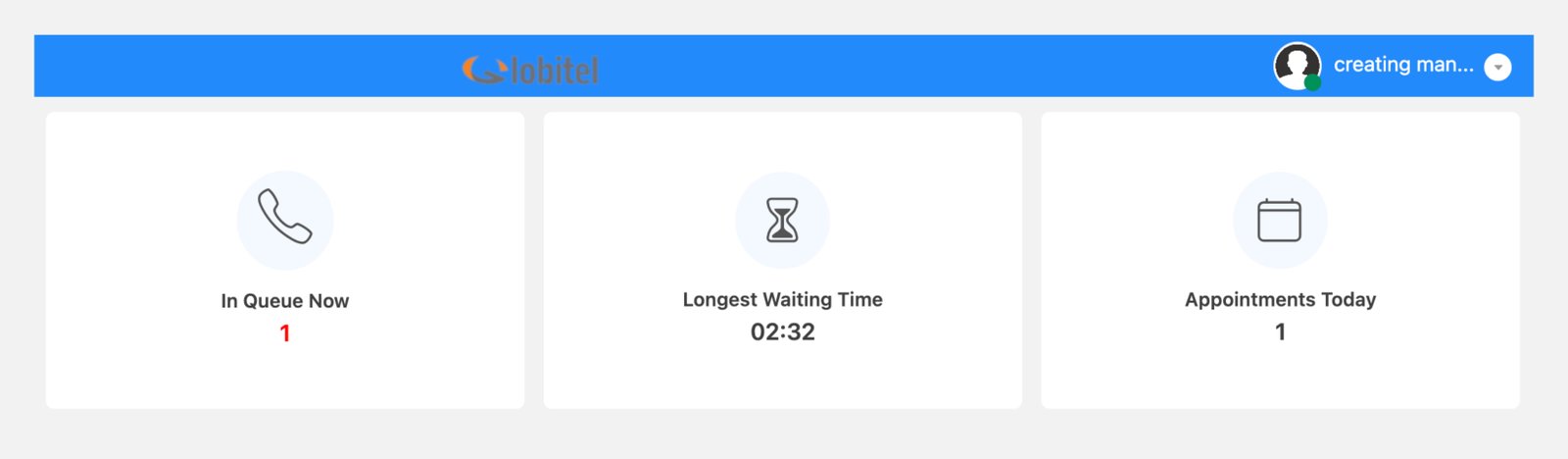
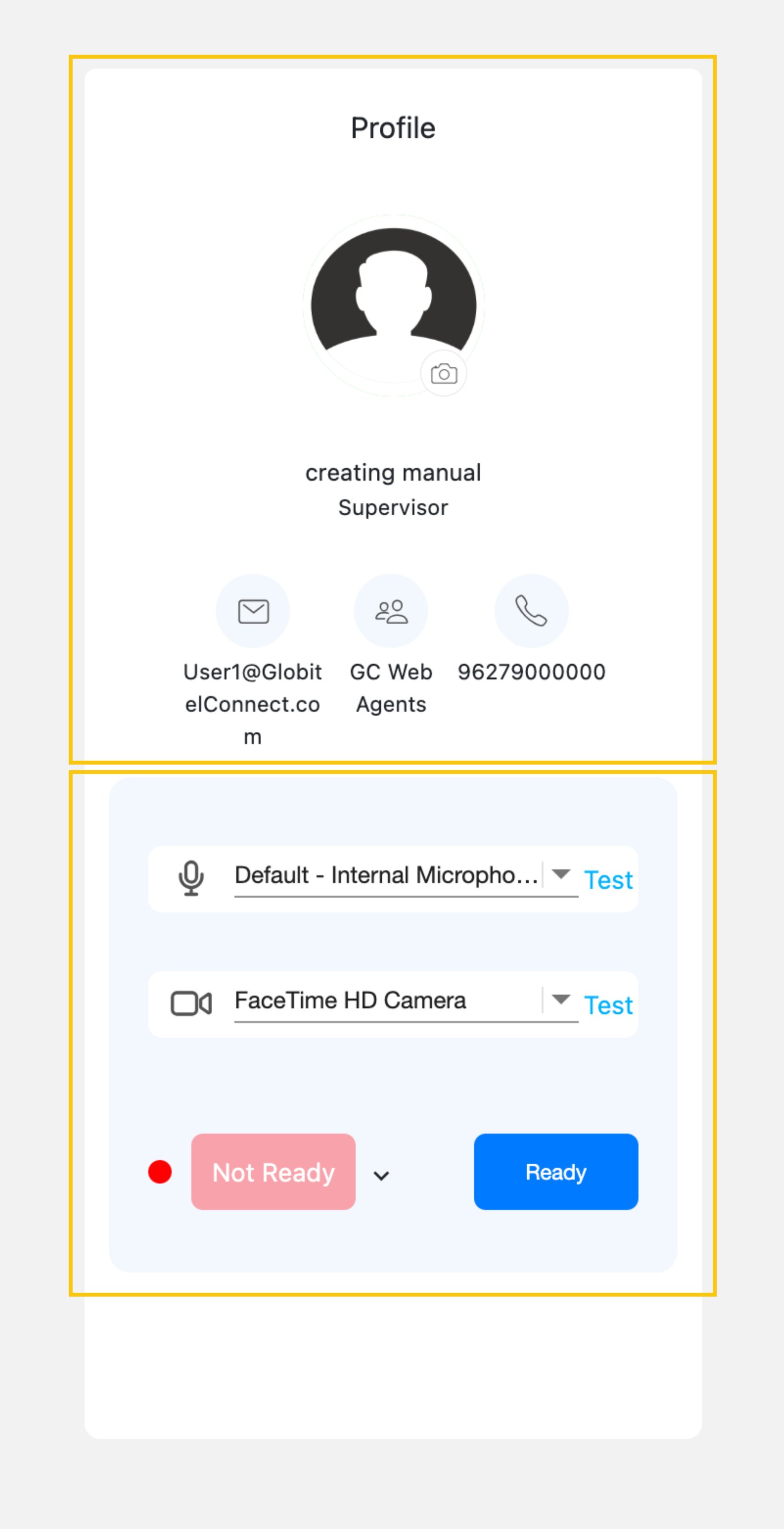
تعرض لوحة الملف الشخصي معلومات ملفك الشخصي، والتي تتضمن:
- صورة الملف الشخصي: صورتك المعروضة أثناء مكالمات العملاء.
- الاسم الكامل: اسمك الكامل المعروض أثناء مكالمات العملاء.
- البريد الإلكتروني: بريدك الإلكتروني المسجل في النظام.
- الفريق: الفريق الذي تنتمي إليه.
- رقم الهاتف: رقم هاتف عملك.
تسمح لك لوحة الحالة بتحديث حالة التوفر الحالية الخاصة بك، وتهيئتك لبدء الاستعداد للمشاركات مع العملاء.
شبكة تاريخ التفاعلات والمواعيد
تعرض لك هذه الشبكة تاريخ تفاعلاتك مع العملاء والمواعيد القادمة المخصصة لك.
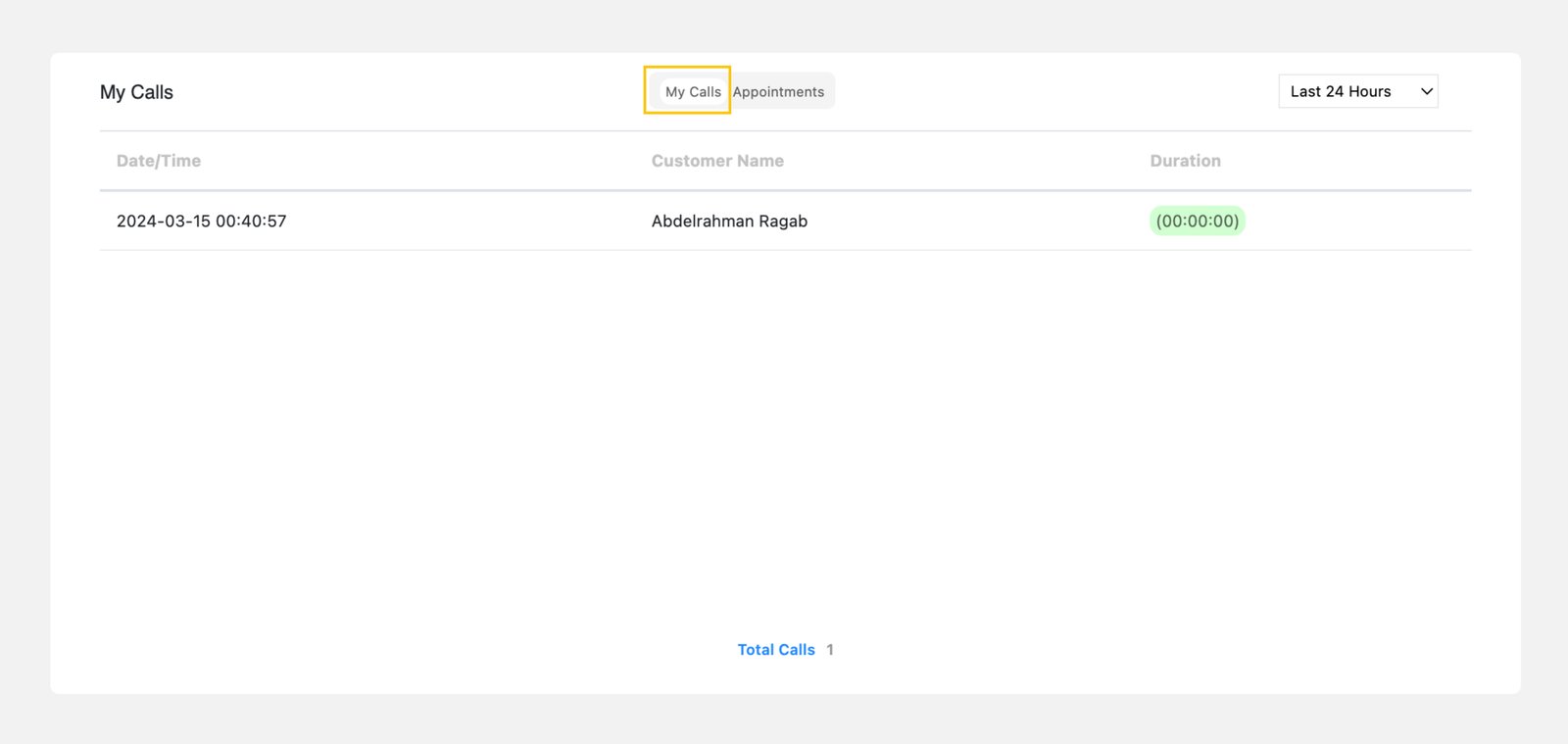
تغطي علامة التبويب الخاصة بسجل التفاعل المعلومات التالية:
| الاسم | الوصف |
|---|---|
| التاريخ والوقت | هذا يعرض تاريخ ووقت بدء كل تفاعل. |
| اسم العميل | هذا يعرض الاسم الكامل للعميل. |
| المدة | يشير هذا إلى مدة كل تفاعل. تشير الألوان إلى فترتي البداية والنهاية. على سبيل المثال، يشير اللون الأخضر إلى ٠ إلى دقيقتين، والأصفر يشير إلى دقيقتين إلى ٤ دقائق، والأحمر إلى ٤ إلى ٦ دقائق. |
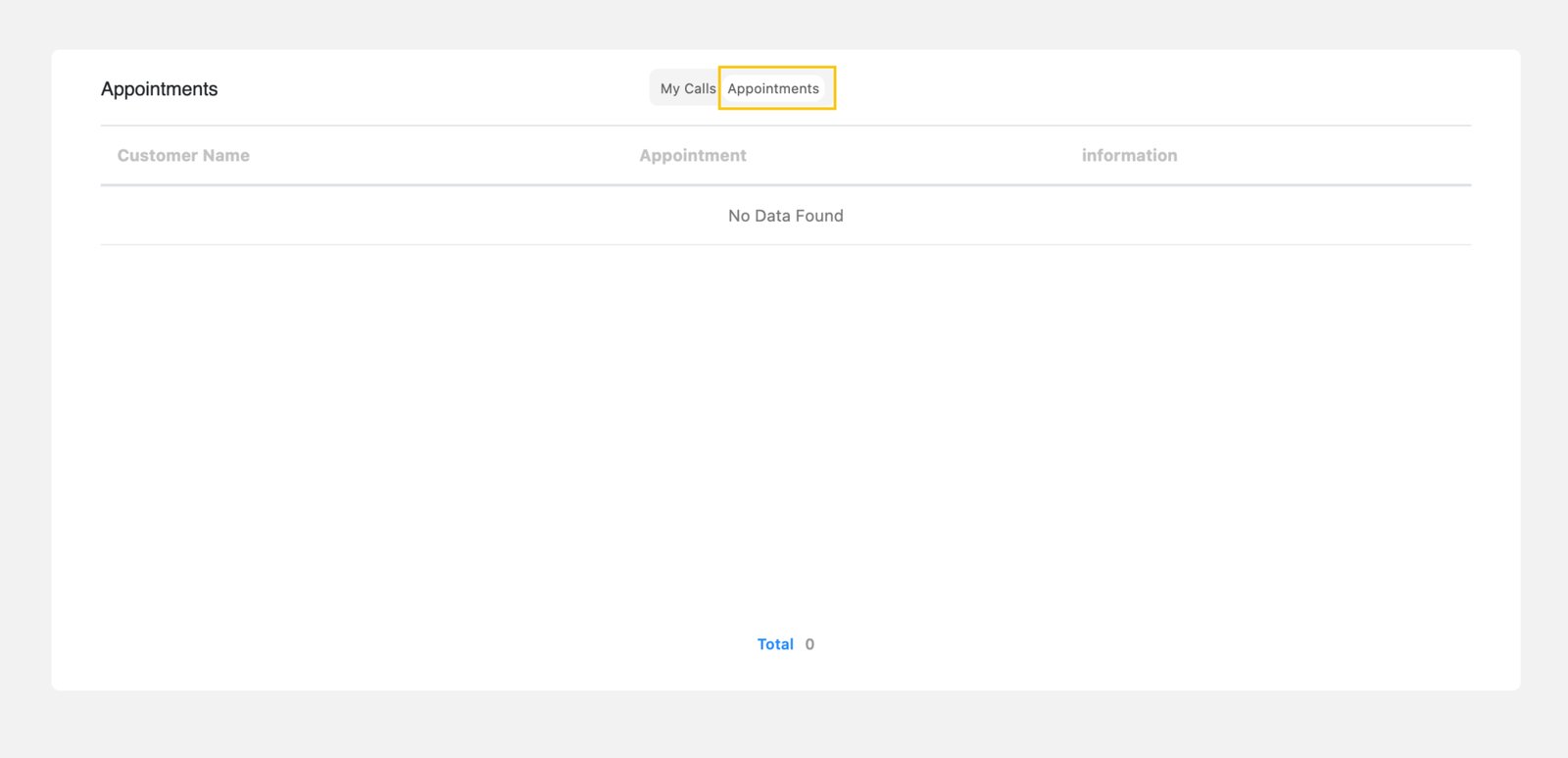
Appointments tab covers the following information:
| الاسم | الوصف |
|---|---|
| اسم العميل | هذا يعرض الاسم الكامل للعميل لكل موعد. |
| موعد | هذا. |
| المعلومات | هذا. |
Related Articles:
إختبار الكاميرا والمايك الخاص بي
تسمح لك هذه الميزة باختبار الكاميرا والميكروفون قبل التفاعل مع العملاء، والتأكد من أن ميكروفون الكمبيوتر والكاميرا يعملان بشكل صحيح.
اختبار الميكروفون الخاص بي
تلميح
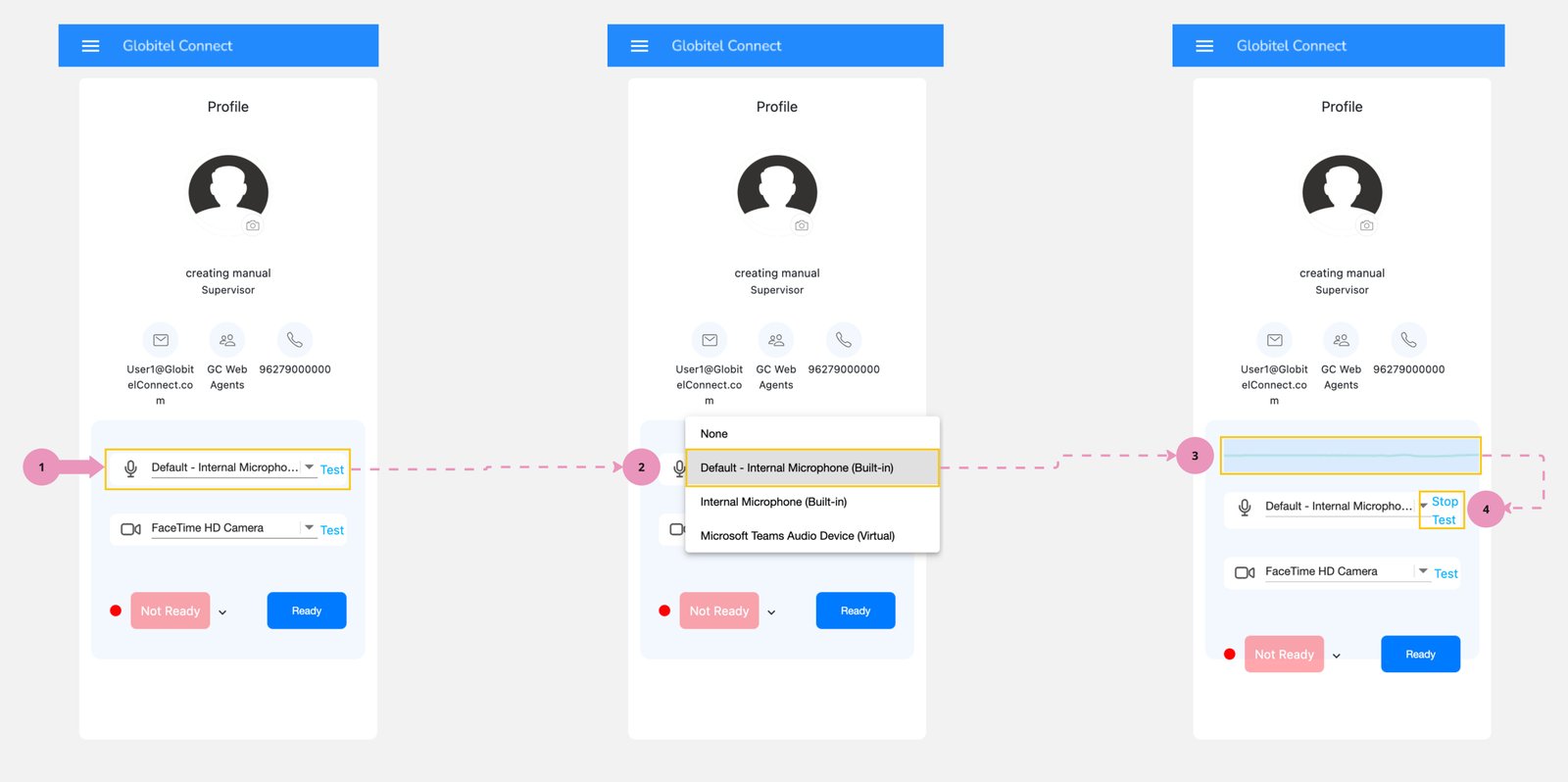
يختار النظام الميكروفون المدمج بشكل افتراضي. يمكنك النقر على زر "اختبار" لبدء اختبار هذا الميكروفون.
لاختبار الميكروفون الخارجي، اتبع الخطوات التالية:
- قم بتوصيل الميكروفون بجهاز الكمبيوتر الخاص بك.
- انقر على القائمة المنسدلة بجوار أيقونة الميكروفون في لوحة الملف الشخصي.
- حدد الميكروفون المخصص الذي تريد اختباره.
- انقر على زر "اختبار" وابدأ التحدث لعرض تردد صوتك.
- أخيرًا، انقر على زر "إيقاف" لإنهاء الاختبار.
إختبار الكاميرا الخاصة بي
Tip
يختار النظام الكاميرا المدمجة بشكل افتراضي. يمكنك النقر على زر "اختبار" لبدء اختبار هذه الكاميرا.
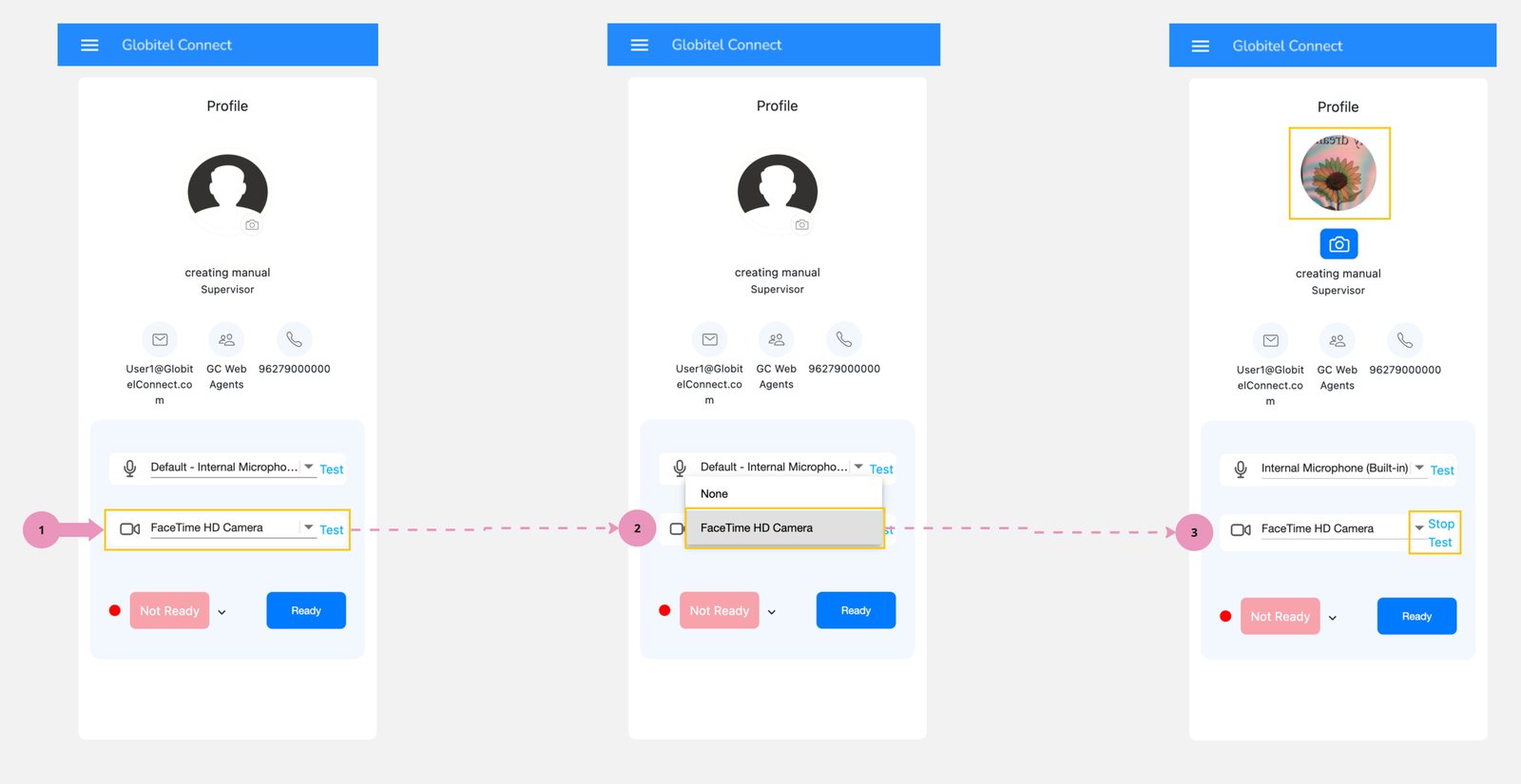
لاختبار الكاميرا الخارجية، اتبع الخطوات التالية:
- قم بتوصيل الكاميرا بالكمبيوتر.
- انقر على القائمة المنسدلة بجوار أيقونة الكاميرا في لوحة الملف الشخصي.
- حدد الكاميرا المخصصة التي تريد اختبارها.
- انقر على زر "اختبار" لبدء عرض وجهك في صورة الملف الشخصي.
- أخيرًا، انقر على زر "إيقاف" لإنهاء الاختبار.
تنبيه
تجنب تحديد خيار "بدون" من القائمة أثناء الاختبار لأن ذلك سيؤدي إلى تعطيل الكاميرا أو الميكروفون.
مقالات متعلقة:
سجل التفاعلات
تُوفر ميزة سجل التفاعل نظرة عامة شاملة على مكالماتك السابقة مع العملاء.
كيف يمكنني الوصول إلى سجل التفاعل؟
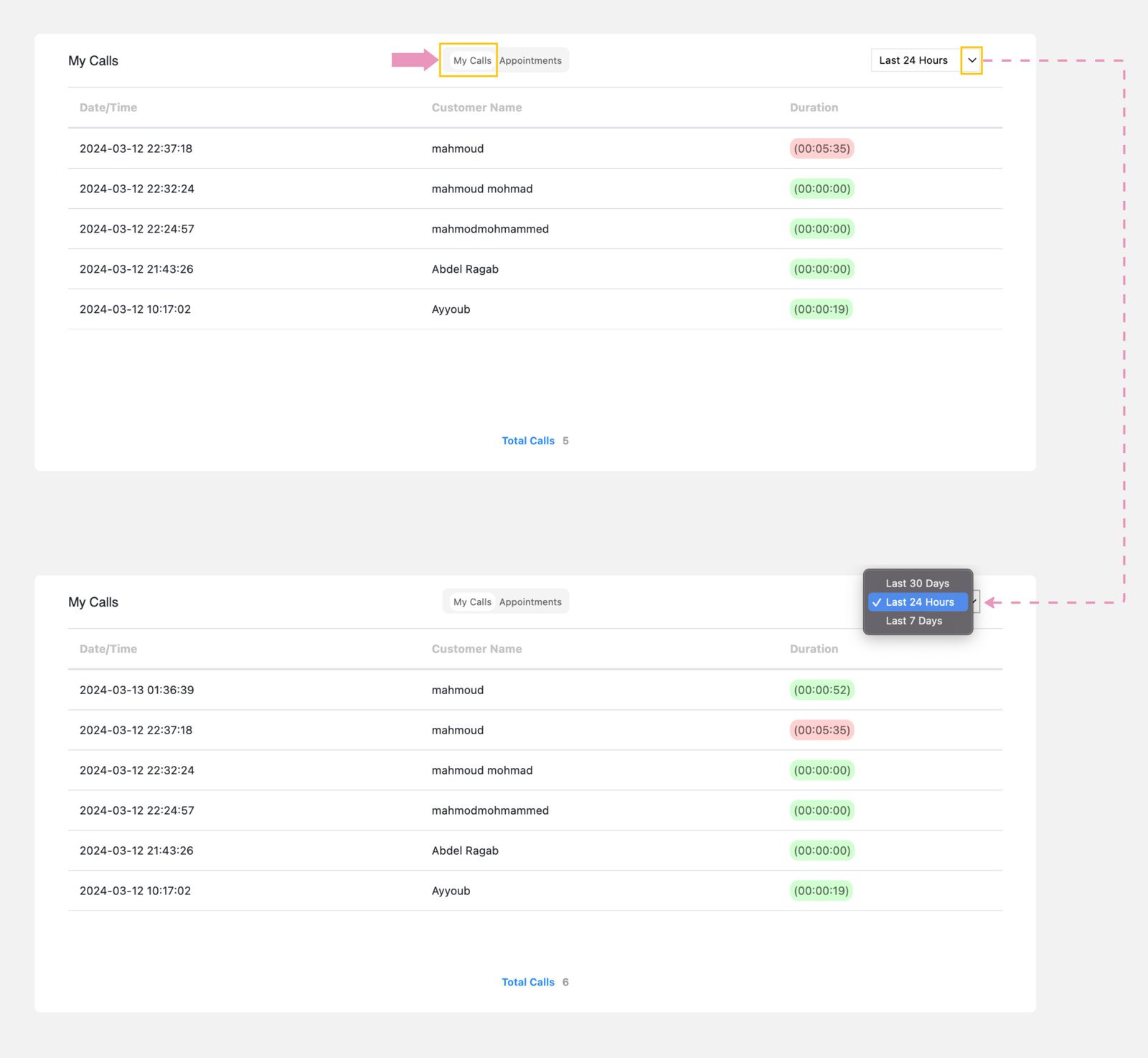
في صفحة "لوحة التحكم"، يمكنك عرض تفاصيل مكالماتك في قسم "مكالماتي". تتوفر المعلومات التالية:
| الاسم | الوصف |
|---|---|
| التاريخ والوقت | يعرض هذا تاريخ ووقت بدء كل تفاعل. |
| اسم العميل | هذا يعرض الاسم الكامل للعميل. |
| المدة | يمثل هذا مدة كل تفاعل. تشير الألوان المختلفة إلى مدد مختلفة: الأخضر لمدة ٠-٢ دقائق، والأصفر لمدة ٢-٤ دقائق، والأحمر لمدة ٤-٦ دقائق. |
تلميح
يمكنك تصفية تفاعلاتك السابقة حسب "آخر ٢٤ ساعة" أو "آخر ٧ أيام" أو "آخر ٣٠ يومًا".
مقالات متعلقة:
معلومات أدائي
Related Articles:
مواعيدي
مقالات متعلقة:
جاهز لإستقبال مكالمات
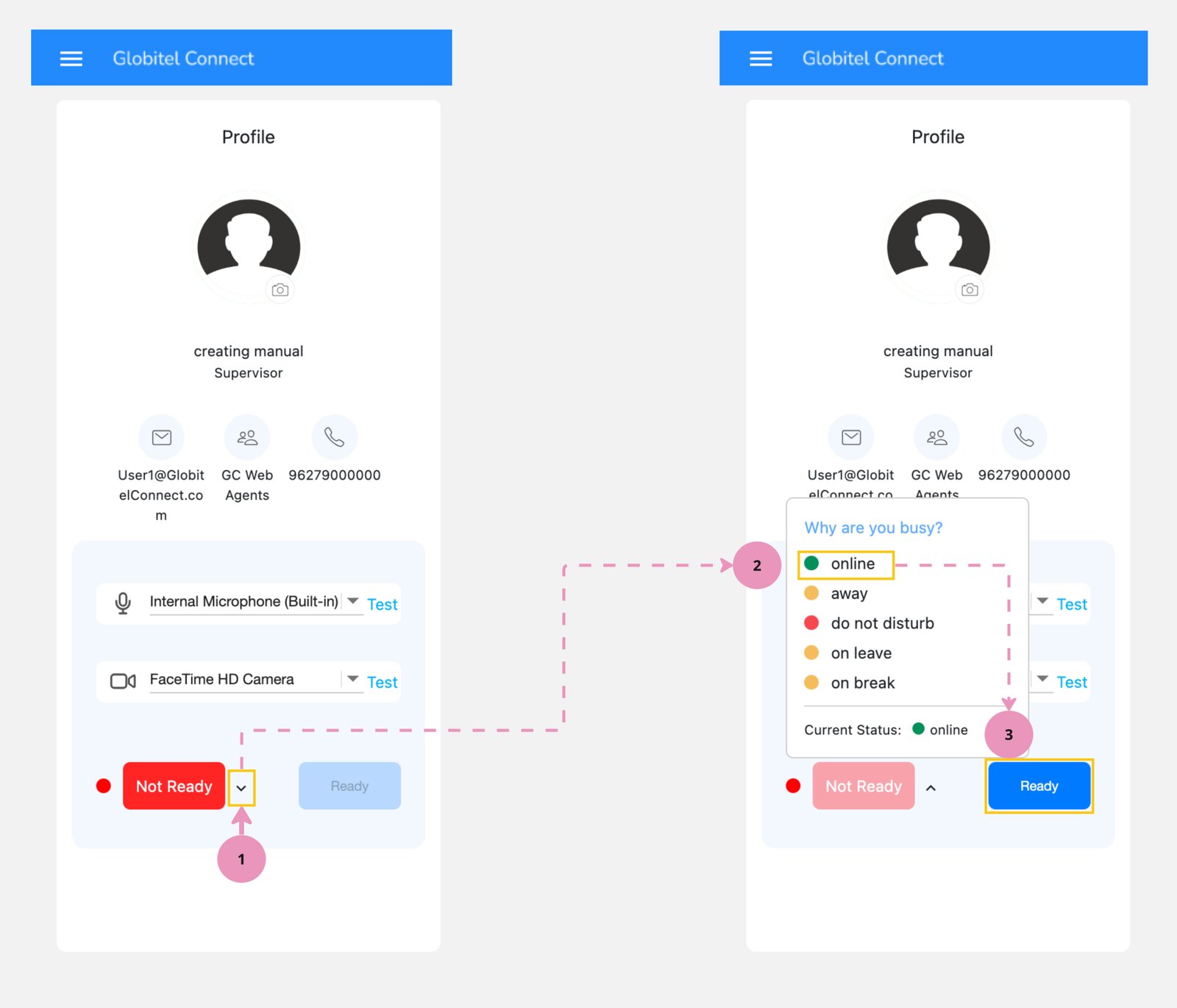
الآن بعد أن قمت بتسجيل الدخول، يمكنك البدء في التعامل مع العملاء. هنا تحتاج إلى إخبار العملاء بأنك جاهز. وإلا فلن تتلقى أي تفاعل لأن النظام سيفترض أنك مشغول.
تنبيه
إذا كنت مشرفًا يتعامل مع التفاعلات المحولة من أعضاء فريقك فقط، فيجب أن تكون مستعدًا. وإلا سيفترض النظام أنك مشغول ولن تتلقى أي تفاعلات محولة من الفريق.
كيف تستعد للارتباطات؟
لكي تكون جاهزاً للتفاعلات، اضغط على زر "جاهز" الموجود أسفل قسم الحالة في لوحة التحكم (الصفحة الرئيسية).
مقالات متعلقة:
Ended: الإنطلاقة
التفاعل مع العملاء ↵
إستقبال مكالمة جديدة
إذا كنت جاهزًا، سيبدأ النظام في إرسال تفاعلات العملاء إليك للتعامل معها.
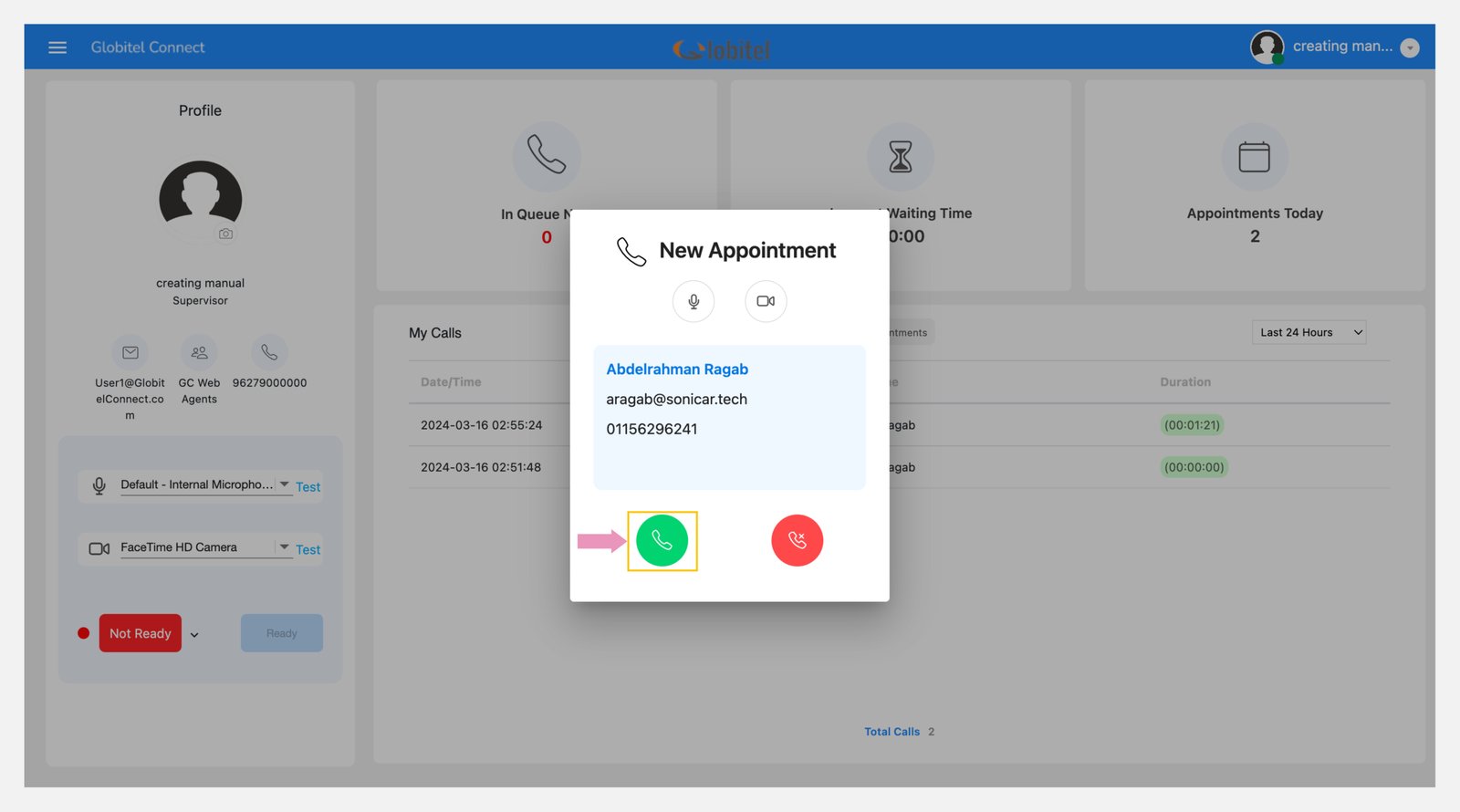
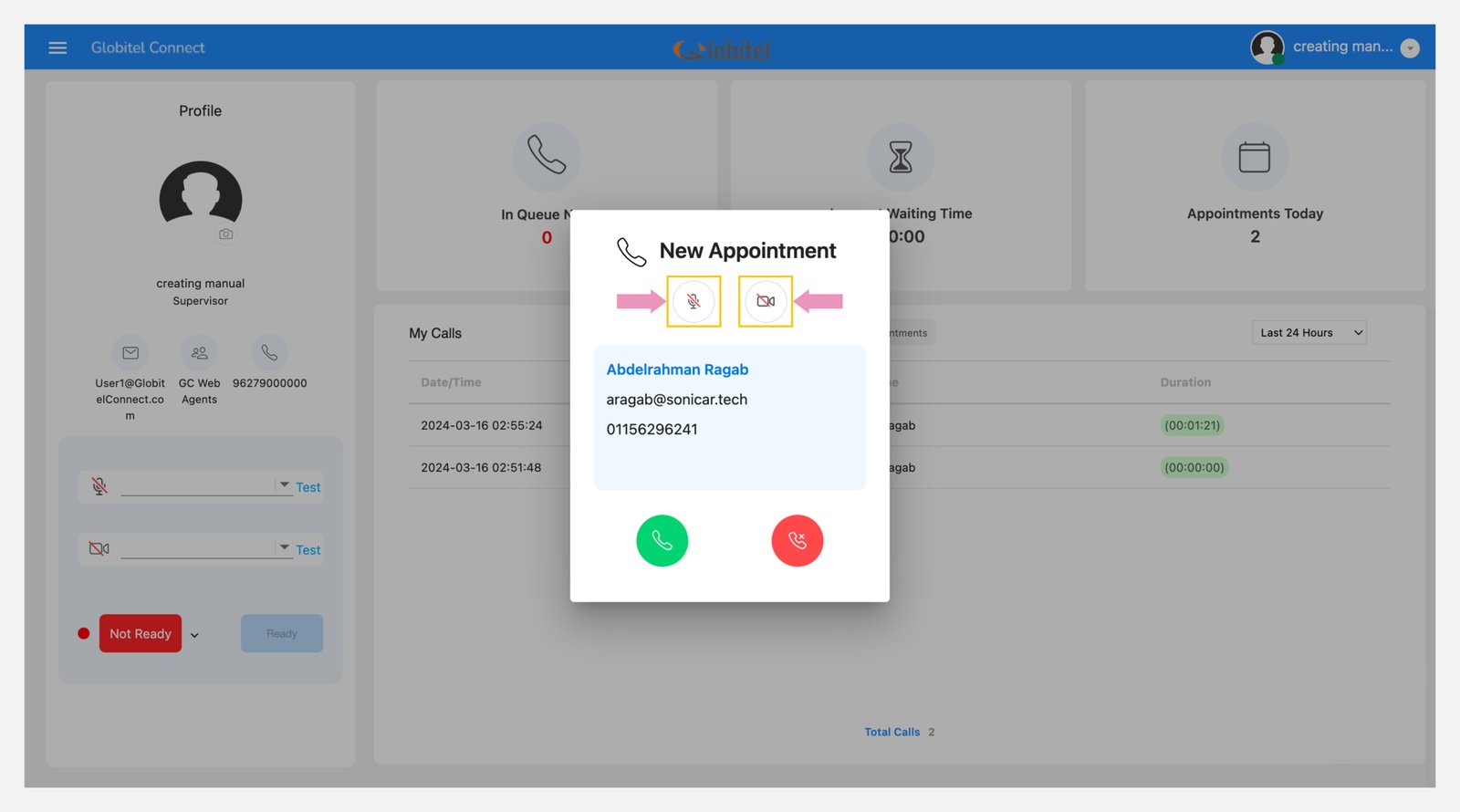
عندما يتم تخصيص تفاعل جديد لك، ستظهر نافذة تنبيه على شاشتك مصحوبة بنغمة رنين.
توفر نافذة الإشعارات هذه التفاصيل التالية:
- ما إذا كانت المكالمة لموعد جديد أو تفاعل دعم فوري.
- خيارات لكتم صوت الميكروفون أو إلغاء كتمه.
- خيارات لتمكين الكاميرا أو تعطيلها.
- معلومات العميل، بما في ذلك اسم العميل وبريده الإلكتروني ورقم هاتفه.
- خيارات للرد على هذا التفاعل أو رفضه.
الرد على المكالمة
اضغط على أيقونة "رد" الخضراء لقبول المكالمة وبدء التفاعل مع العميل.
تنبيه
تأكد من تفعيل صوت الميكروفون وتشغيل الكاميرا عند الرد على المكالمة.
رفض المكالمة
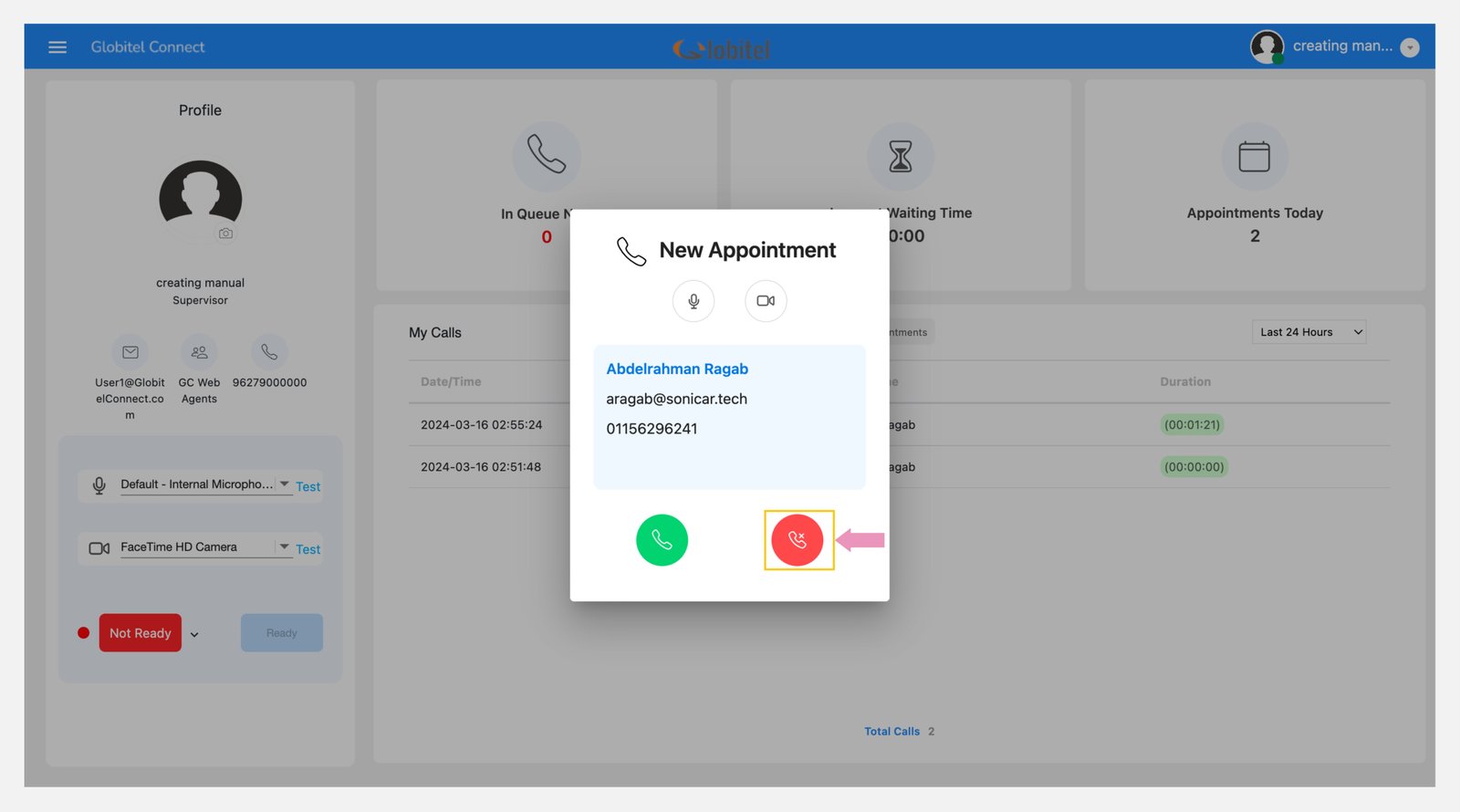
لرفض المكالمة، اضغط على أيقونة "رفض" الحمراء.
تنبيه
إذا لم ترد على تفاعل وارد في غضون ٥ ثوانٍ، فسيقوم النظام بتعيين هذا التفاعل إلى عضو آخر جاهز في الفريق وتعيين حالتك إلى "غير جاهز". إذا ضغطت على "رفض"، فسيتم إعادة التفاعل إلى قائمة الانتظار، وسيتم تسجيل رفضك للمكالمة في النظام. يجب استخدام هذا الخيار في حالات الطوارئ فقط.
مقالات متعلقة:
وظائف غرفة الإجتماع
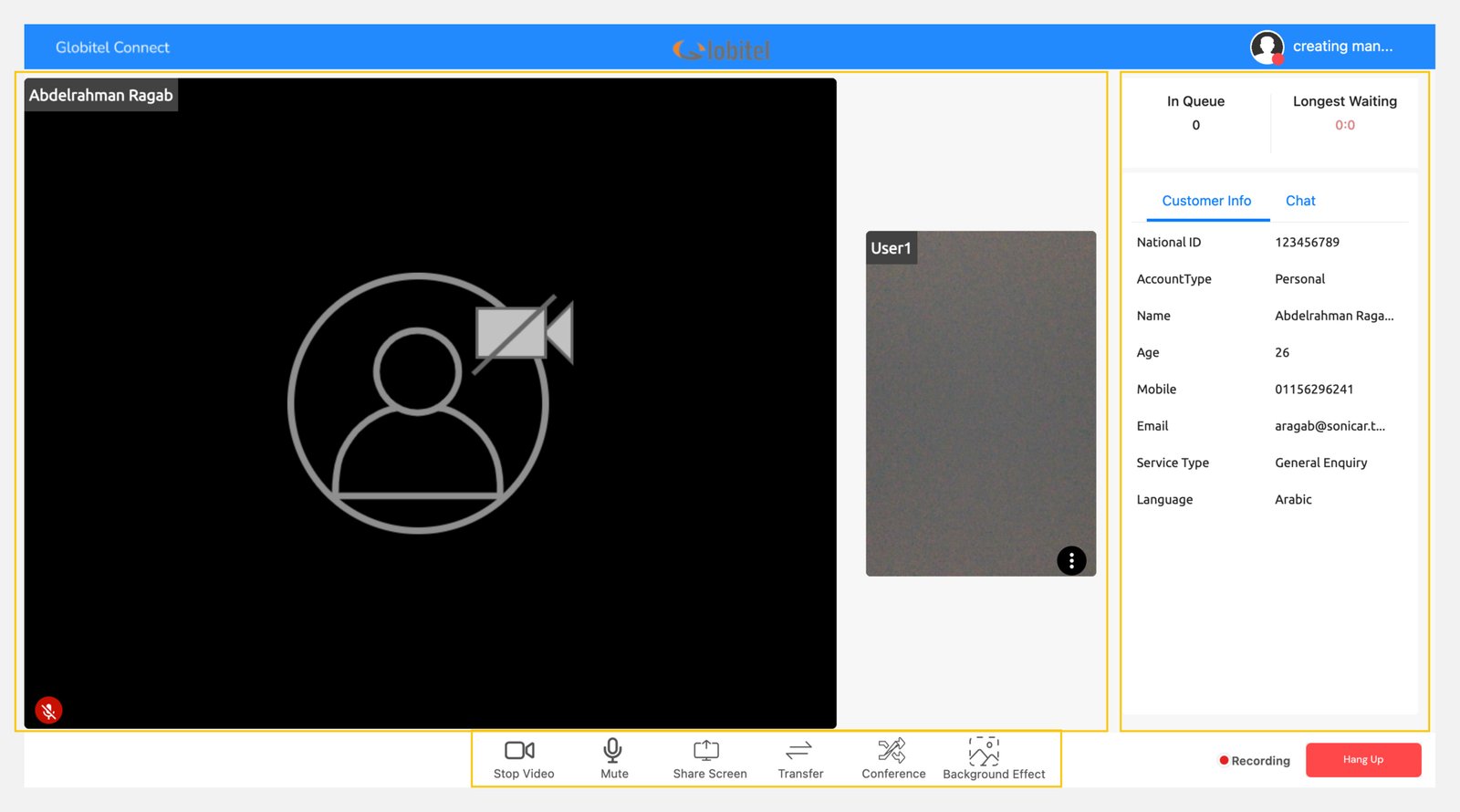
بمجرد أن تجيب على المكالمة، ستظهر غرفة الاجتماعات، مما يتيح التفاعل مع العميل. يمكنك عرض صورة العميل وسماع صوته.
تنقسم صفحة غرفة الاجتماعات إلى ثلاثة أقسام رئيسية:
- لوحة الاجتماع: يعرض هذا القسم الصور المباشرة وحالة الميكروفونات الخاصة بالعميل وحالة الميكروفونات الخاصة بك أنت والعميل.
- لوحة معلومات العميل والدردشة: يعرض هذا القسم معلومات العميل وعلامات تبويب الدردشة الخاصة بالعميل.
- وظائف الإجتماع: يوفر هذا القسم الإجراءات الضرورية التي يمكنك القيام بها أثناء الاجتماع.
وظائف الإجتماع
فيما يلي ثماني وظائف يمكنك الاستفادة منها أثناء التفاعل مع العملاء في الإجتماع:
- تشغيل/إيقاف تشغيل الكاميرا.
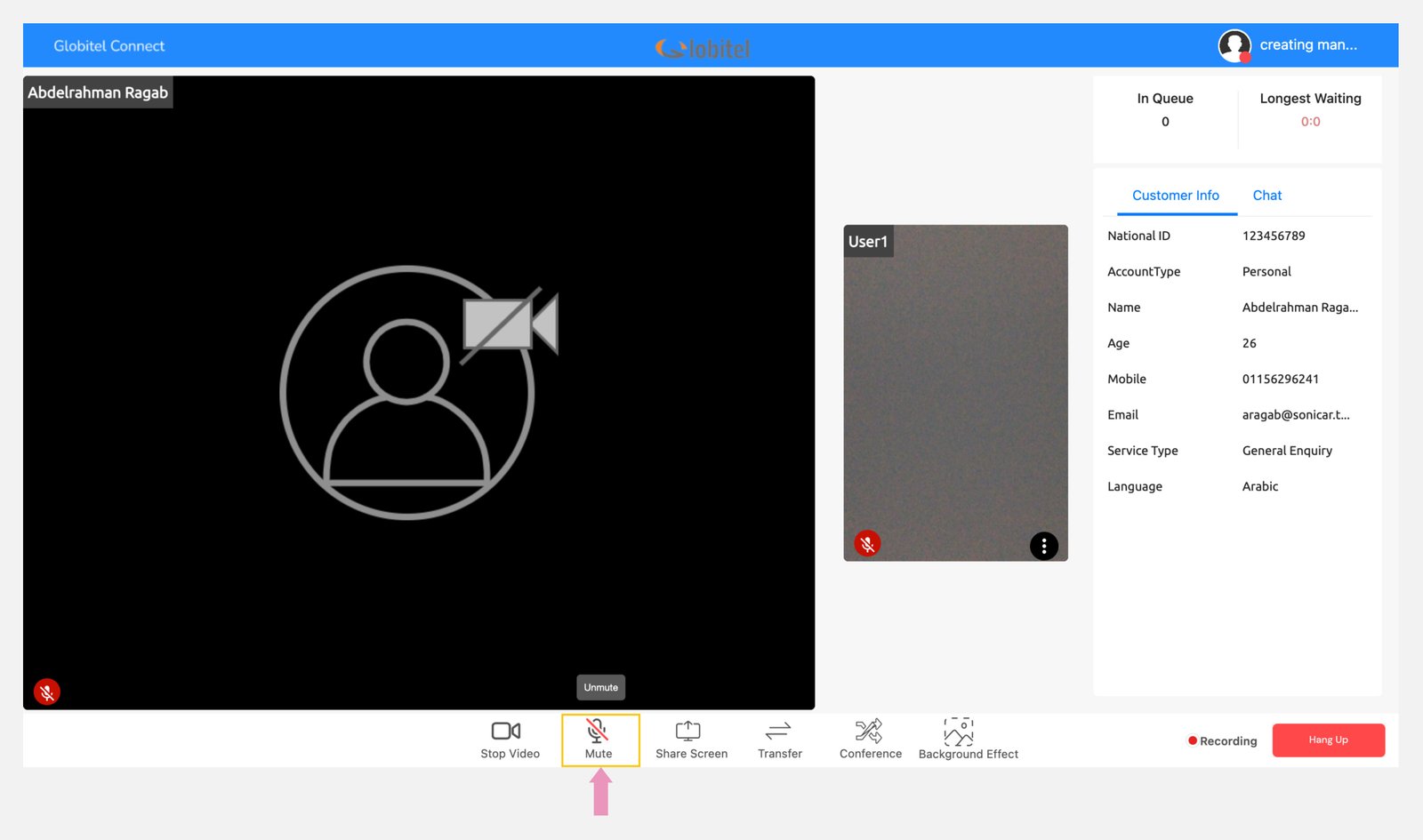
- كتم/إلغاء كتم صوت الميكروفون.
- [مشاركة شاشتك] (Screen-sharing.md) مع العميل.
- تحويل المكالمة إلى وكيل آخر جاهز.
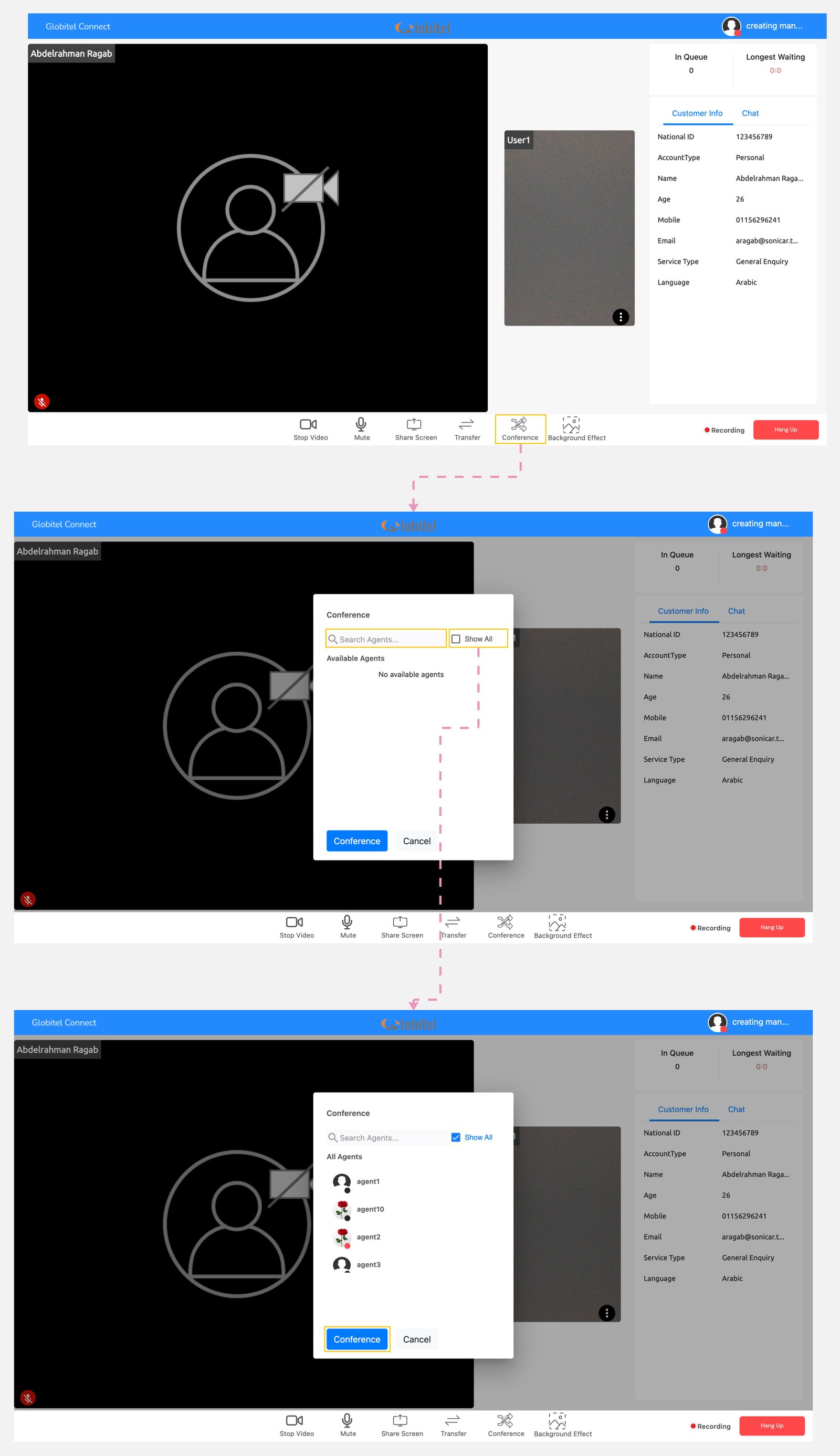
- ابدأ مكالمة جماعية مع المشرف.
- تغيير الخلفية أثناء مشاركة الكاميرا.
- الدردشة مع العميل.
- تبادل المستندات مع العميل.
تشغيل/إيقاف تشغيل الكاميرا
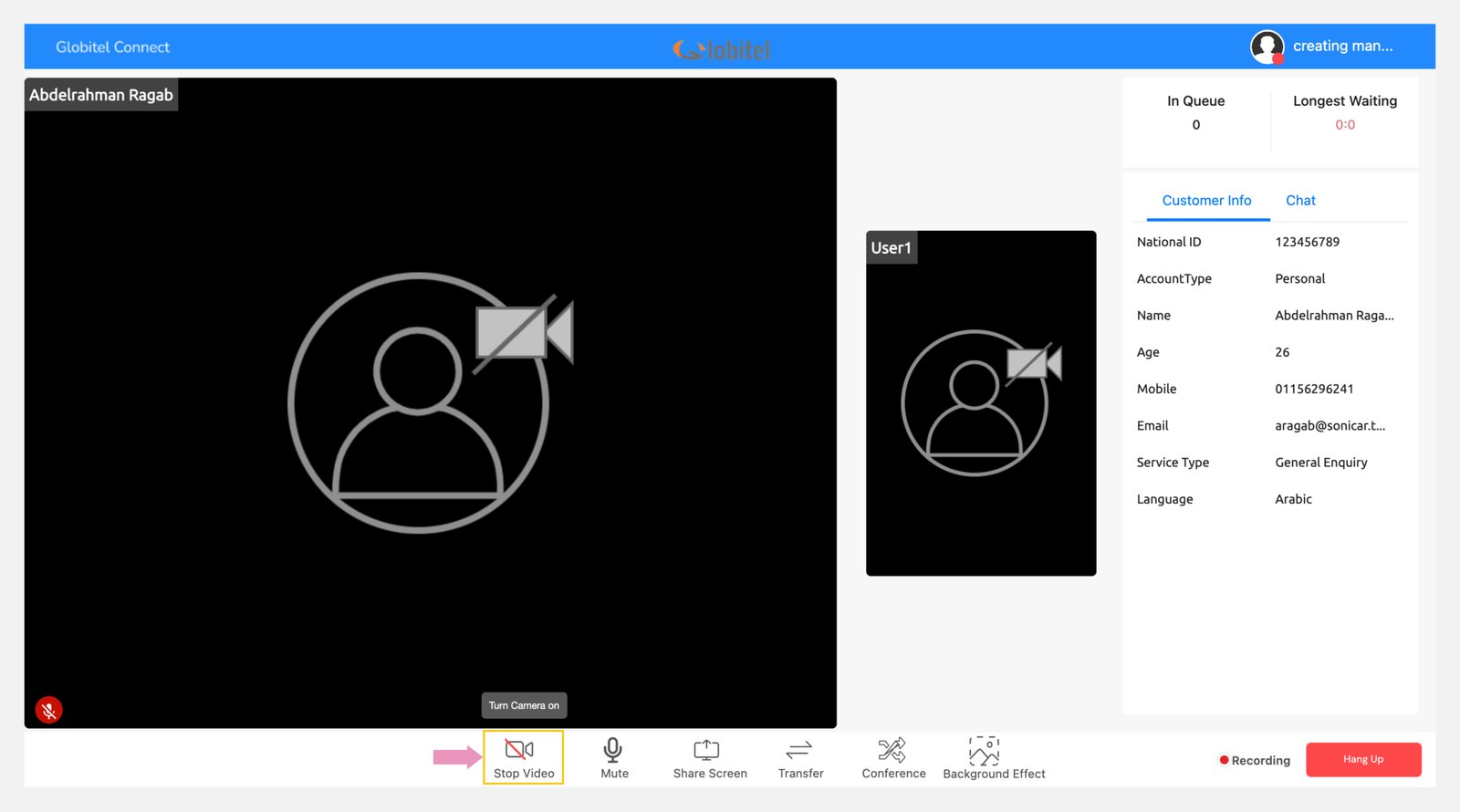
لتشغيل الكاميرا أو إيقاف تشغيلها أثناء تفاعل العملاء، انقر على أيقونة "الكاميرا". يمكنك العثور على هذا في قسم وظائف الإجتماع، الموجود في أسفل صفحة غرفة الاجتماعات.
كتم/إلغاء كتم صوت الميكروفون الخاص بك
لتبديل كتم صوت ميكروفونك أو إلغاء كتمه أثناء تفاعل العملاء، انقر على أيقونة "ميكروفون". يمكنك العثور على هذا في قسم وظائف الإجتماع، الموجود في أسفل صفحة غرفة الاجتماعات.
تنبيه
لا تكتم صوت الميكروفون أثناء التفاعل مع العميل. يمكنك كتم الصوت فقط إذا كان عملك لا يتطلب التحدث مع العميل.
بدء مكالمة جماعية مع المشرف
يمكنك إنشاء مكالمة جماعية مع مشرف جاهز بالنقر على إجراء "مؤتمر". سيظهر المشرف الجاهز، أو يمكنك البحث عنه بالاسم لإضافته إلى الاجتماع.
تحويل المكالمة
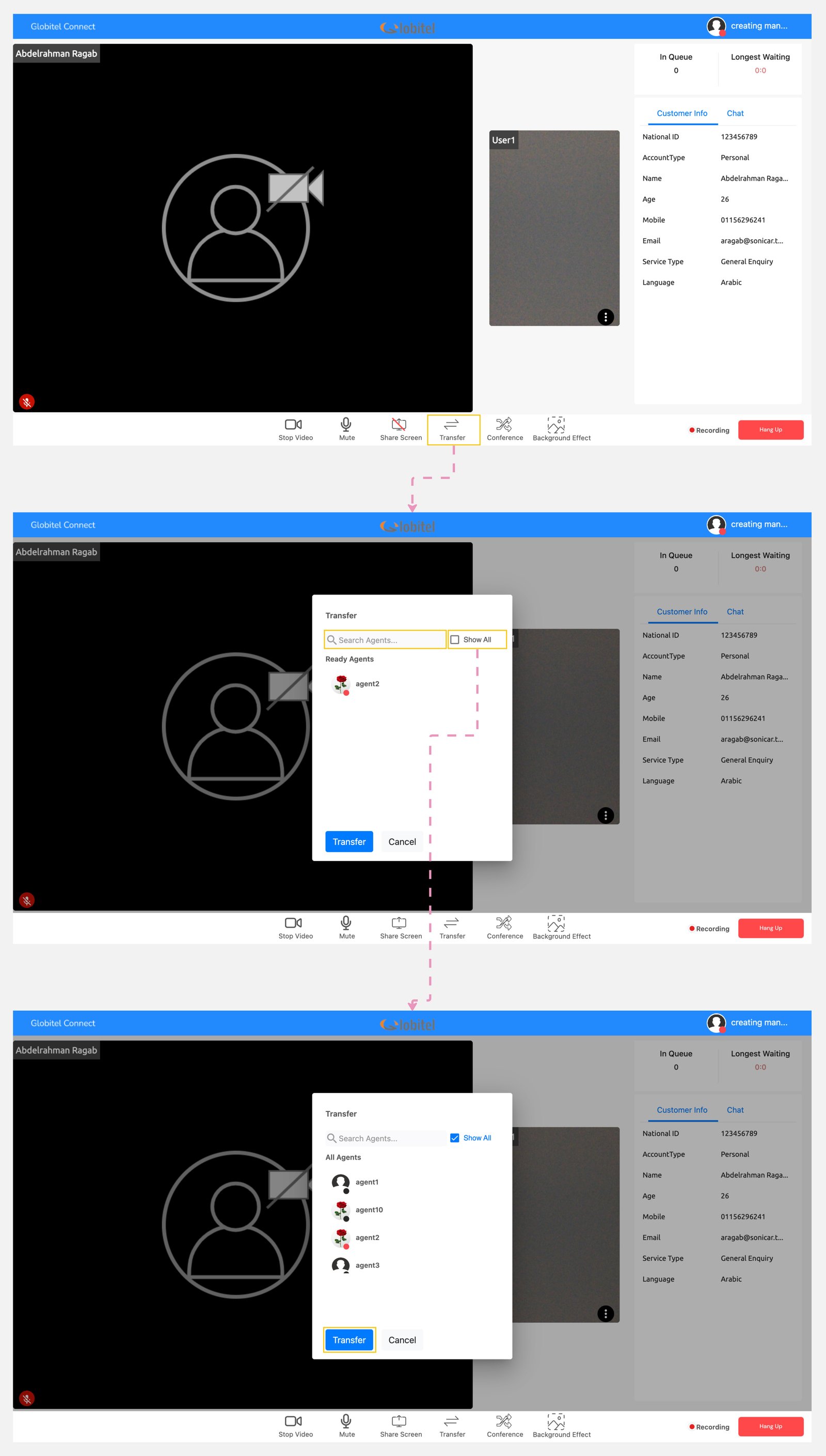
تمكّنك هذه الوظيفة من تحويل تفاعلك النشط مع العميل إلى وكيل آخر جاهز ومتاح للتعامل معه.
كيف يمكنني تحويل المكالمة إلى وكيل آخر؟
لتحويل المكالمة، اتبع الخطوات التالية:
- انقر على زر "تحويل" الموجود في قسم وظائف الاجتماع.
- ستظهر نافذة منبثقة تعرض الوكلاء المتاحين بشكل افتراضي.
- يمكنك البحث عن وكيل معين عن طريق كتابة اسمه في مربع البحث.
- أخيرًا، حدد الوكيل وانقر على زر "نقل".
تغيير الخلفية والتأثيرات
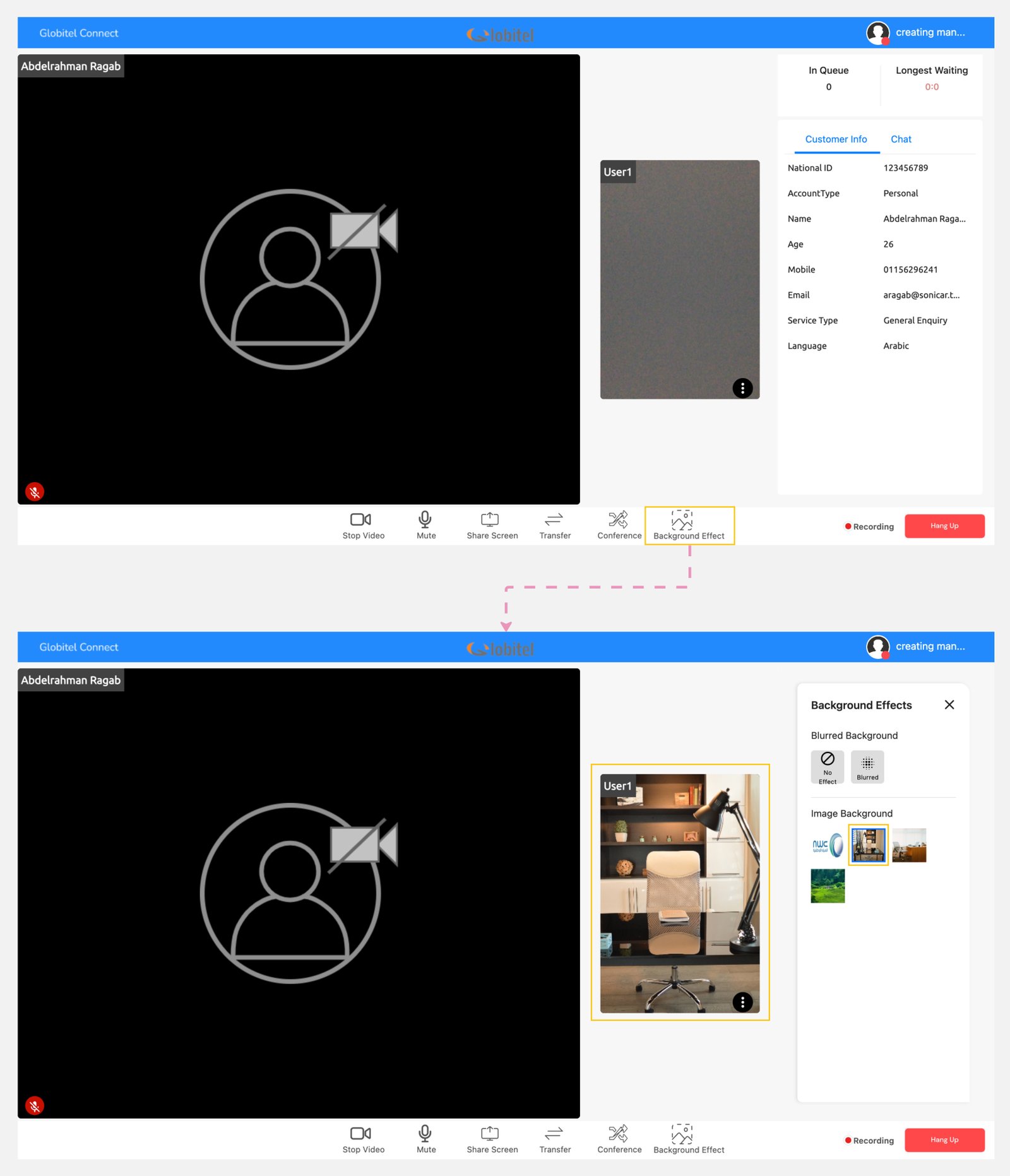
أثناء استخدام الكاميرا، يمكنك الاستفادة من هذه الميزة لتغيير الخلفية أو إجراء تأثير عليها أثناء تفاعلات العملاء.
تنبيه
استخدم هذه الوظيفة فقط عند استخدام الكاميرا مع أحد العملاء.
كيفية تغيير صورة الخلفية؟
اتبع هذه الخطوات لتغيير صورة الخلفية:
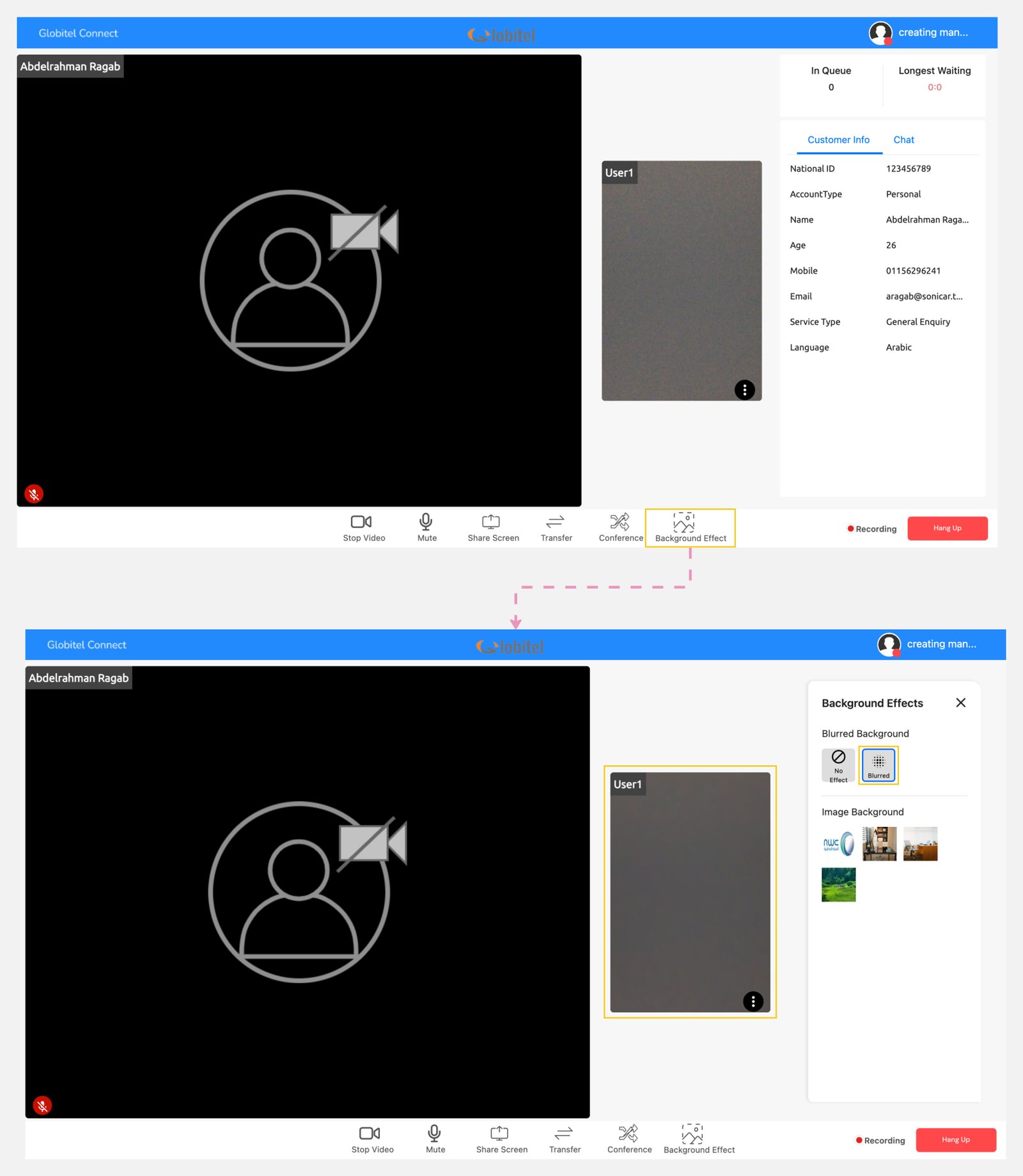
- انقر على زر "تغيير الخلفية" الموجود في قسم الوظائف في غرفة الاجتماعات.
- ستظهر لوحة "تأثير الخلفية".
- حدد صورة الخلفية المفضلة لديك من قسم "خلفية الصورة".
- أخيرًا، يمكنك رؤية هذا التأثير في قسم "الاجتماع". سيرى العملاء هذه الخلفية أثناء التفاعل معك.
كيفية تطبيق تأثير التمويه على الخلفية؟
اتبع هذه الخطوات لتطبيق تأثير ضبابي على الخلفية:
- انقر على زر "تغيير الخلفية" الموجود في قسم الوظائف في غرفة الاجتماعات.
- ستظهر لوحة "تأثير الخلفية".
- حدد "ضبابية" من قسم "خلفية ضبابية".
- أخيرًا، يمكنك رؤية هذا التأثير في قسم "الاجتماع". سيرى العملاء هذه الخلفية أثناء التفاعل معك.
تلميح
يمكنك إزالة صورة الخلفية أو التأثير الضبابي عن طريق تحديد "بدون تأثير" من لوحة "تأثير الخلفية".
مشاركة الشاشة
أثناء تفاعلات العملاء، يمكنك مشاركة شاشتك مع العميل لتقديم المعلومات الضرورية أو شرح كيفية استخدام الخدمات التي تتطلب مشاركة الشاشة.
كيف يمكنني مشاركة شاشتي مع العميل؟
الأمر بسيط، ما عليك سوى اتباع الخطوات التالية:
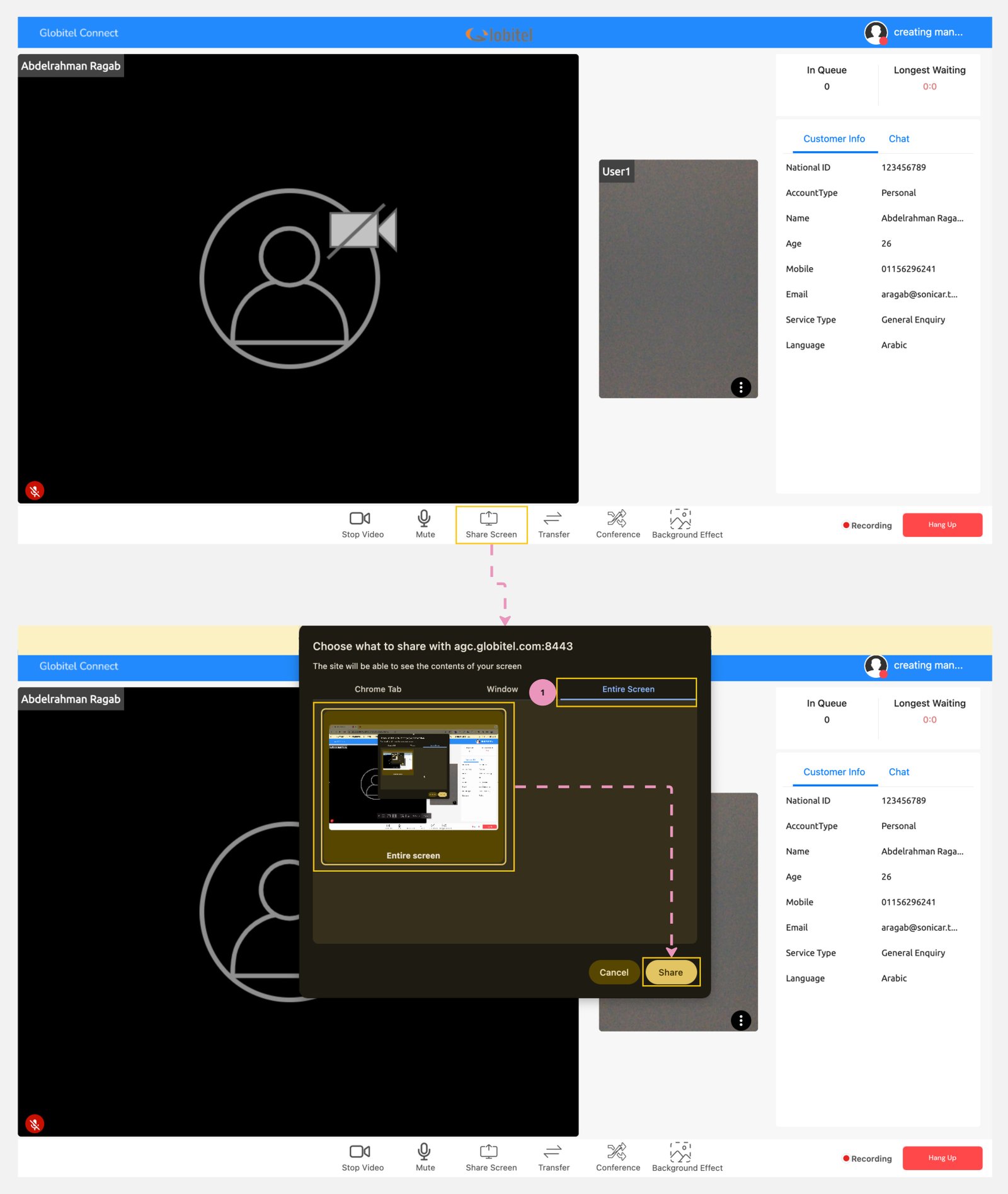
- انقر على زر "مشاركة الشاشة" الموجود في قسم وظائف الاجتماع.
- في النافذة المنبثقة، اختر علامة التبويب المطلوبة، مثل علامة تبويب كروم أو النافذة أو الشاشة بأكملها.
- ثم، حدد الشاشة التي تريد مشاركتها.
- أخيرًا، ابدأ مشاركة الشاشة بالنقر على زر "مشاركة".
تلميح
لإيقاف مشاركة الشاشة، ما عليك سوى النقر على زر "إيقاف مشاركة الشاشة" الموجود في قسم وظائف الاجتماع.
الدردشة
تتيح لك ميزة الدردشة تبادل الرسائل النصية مع العملاء أثناء التفاعل. هذه الميزة مفيدة بشكل خاص عندما تحتاج إلى مشاركة التفاصيل مثل الأرقام أو العناوين التي تتطلب الحفظ. كما أنها مفيدة أيضاً عندما يكون الاتصال بالإنترنت ضعيفاً وتحتاج إلى نقل معلومات مهمة.
كيف يمكنني الدردشة مع العميل؟
يمكنك الدردشة مع العميل باتباع الخطوات التالية:
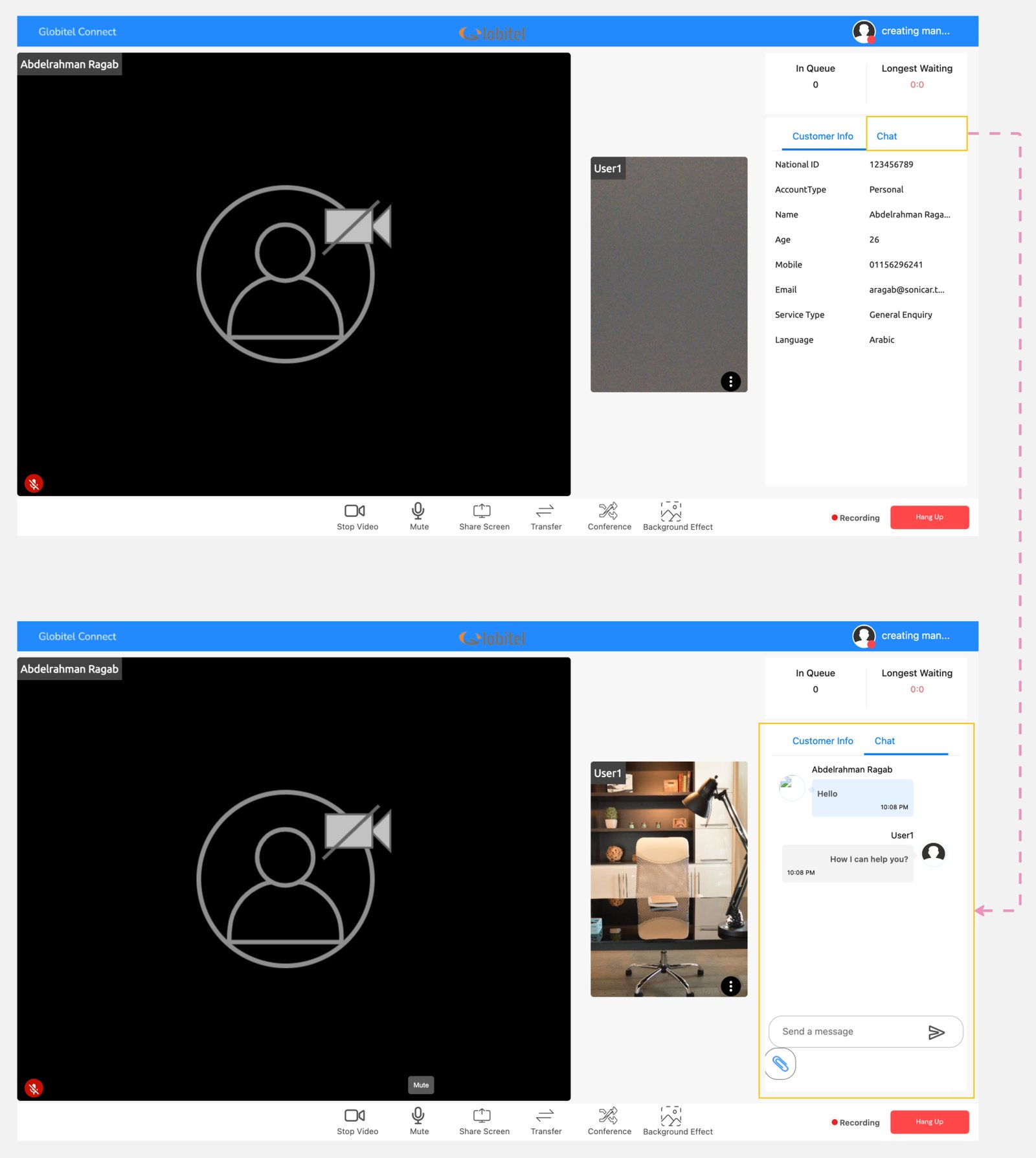
- انقر على علامة التبويب "الدردشة" الموجودة في لوحة معلومات العميل والدردشة.
- سيظهر قسم الدردشة، حيث يمكنك عرض رسائل العميل.
- لإرسال رسالة، اكتبها في مربع الرسالة واضغط على زر "Enter".
تنبيه
إذا كانت لديك معلومات مهمة تتعلق بتفاعل ما، قم بنسخها قبل انتهاء المكالمة. وإلا ستفقد البيانات من الدردشة عند انتهاء المكالمة.
تبادل المستندات
تتيح لك ميزة مشاركة المستندات تبادل الملفات مع العملاء أثناء التفاعل. هذه الميزة مفيدة بشكل خاص عندما تحتاج إلى مشاركة المستندات مثل الفواتير.
كيف يمكنني مشاركة المستندات مع العميل؟
يمكنك مشاركة المستندات مع العميل، عن طريق الخطوات التالية:
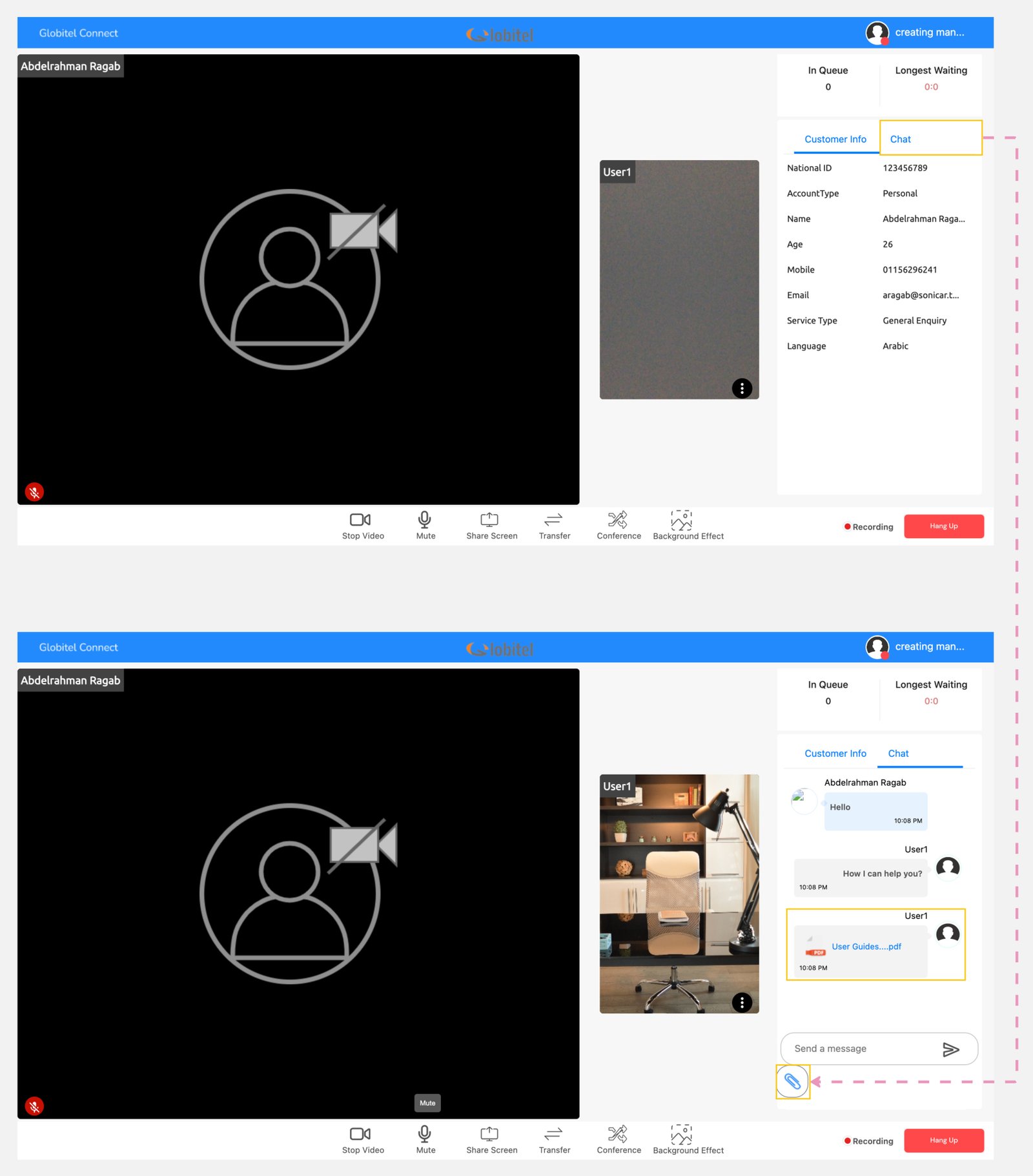
- انقر على علامة التبويب "الدردشة" الموجودة في لوحة معلومات العميل والدردشة.
- سيظهر بعد ذلك قسم الدردشة، حيث يمكنك عرض الرسائل الواردة من العميل.
- انقر على أيقونة "ملف".
- سيتم فتح مدير الملفات لتتمكن من تحديد الملف.
- حدد الملف المحدد الذي تريد مشاركته واضغط على زر "Enter" لإرساله إلى العميل.
تنبيه
إذا كانت لديك ملفات مهمة متعلقة بتفاعل ما، قم بتنزيلها قبل انتهاء المكالمة. وإلا ستفقد الملفات من الدردشة عند انتهاء المكالمة.
تلميح
الحد الأقصى لحجم الملف هو 45 ميغابايت. تشمل أنواع الملفات المدعومة الصور ومقاطع الفيديو والمستندات (PDF، Docx، XLSX) والملفات المضغوطة.
Ended: التفاعل مع العملاء
إدارة التقويم
تتيح لك هذه الميزة إدارة التوافر وعرض مواعيدك. وتستخدم ثلاثة ألوان: الأخضر للمواعيد، والأصفر لفترات الإجازات، والأحمر لأيام الإجازات.
كيف يمكنني الوصول إلى صفحة إدارة التقويم؟
للوصول إلى صفحة إدارة التقويم، اتبع الخطوات التالية:
- انقر على أيقونة الخيارات على الجانب الأيمن من رأس الصفحة.
- من القائمة المنسدلة، اختر "إدارة التقويم".
- سترى بعد ذلك صفحة إدارة التقويم للأسبوع الحالي.
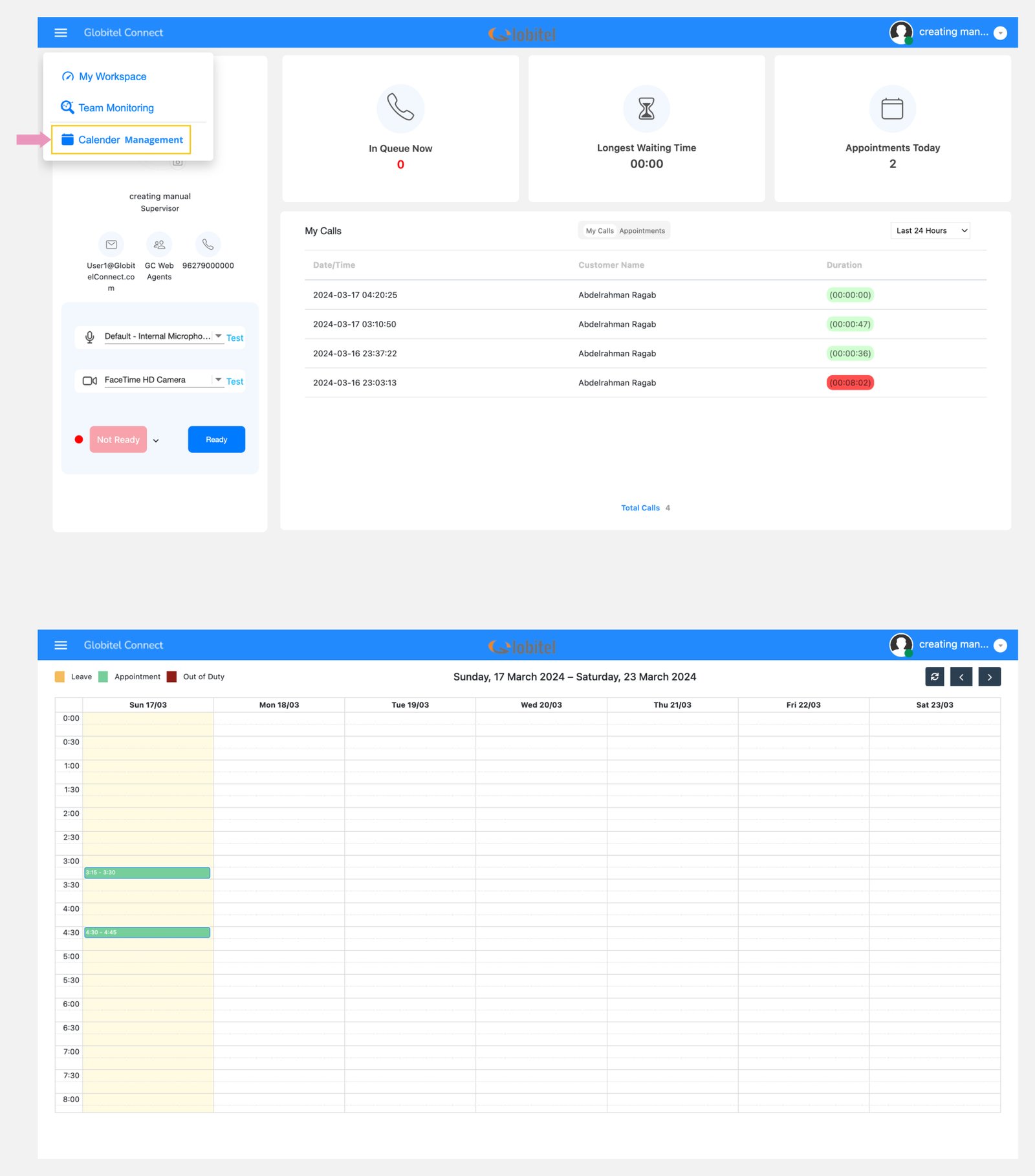
يمكنك إضافة فترة (فترات) للأجازة (الإجازات). هناك نوعان من الإجازات التي يمكن إضافتها:
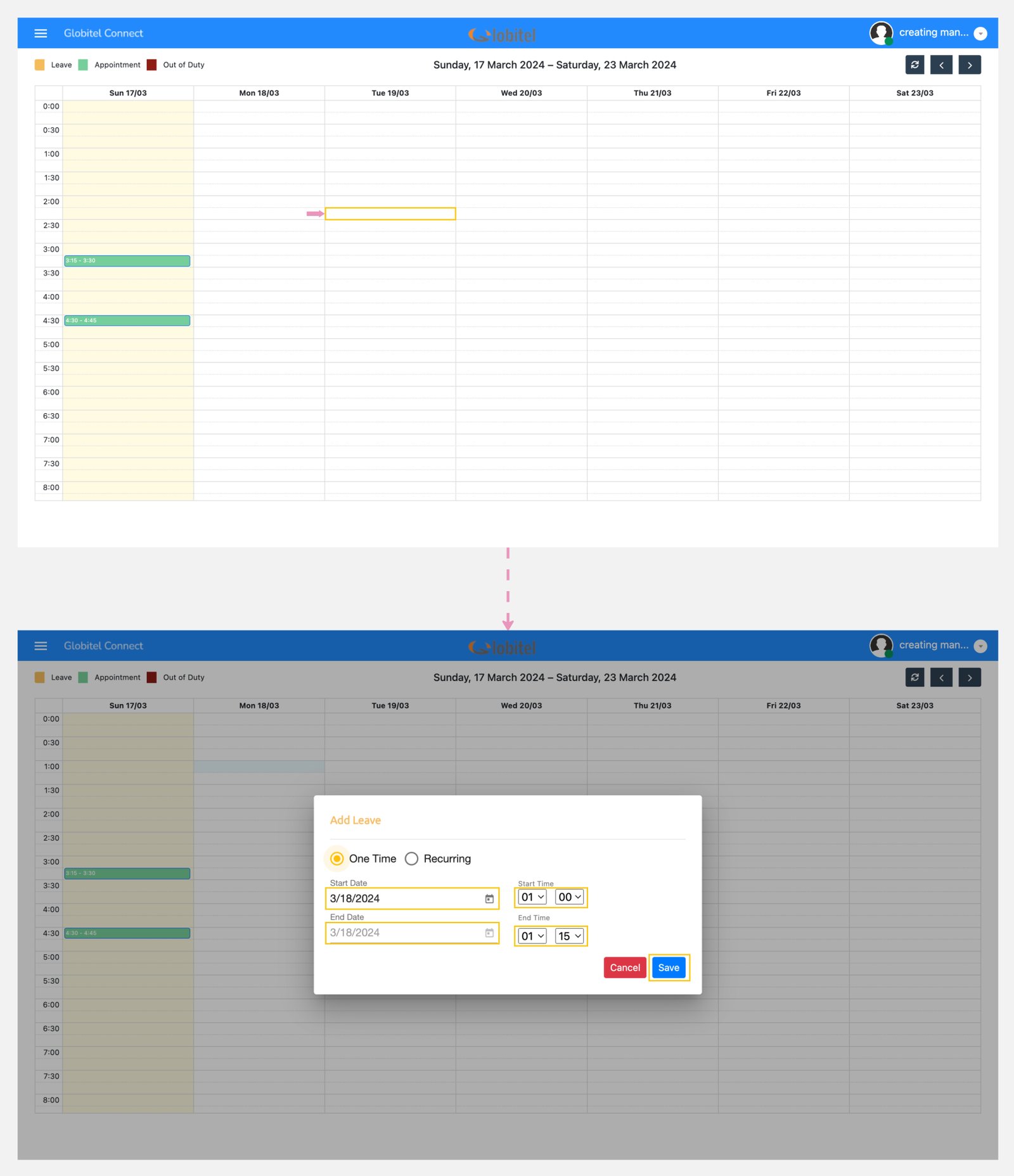
- أجازة لمرة واحدة: يمكّنك هذا من إضافة فترة (فترات أجازة لمرة واحدة) من تاريخ ووقت البدء إلى تاريخ ووقت الانتهاء.
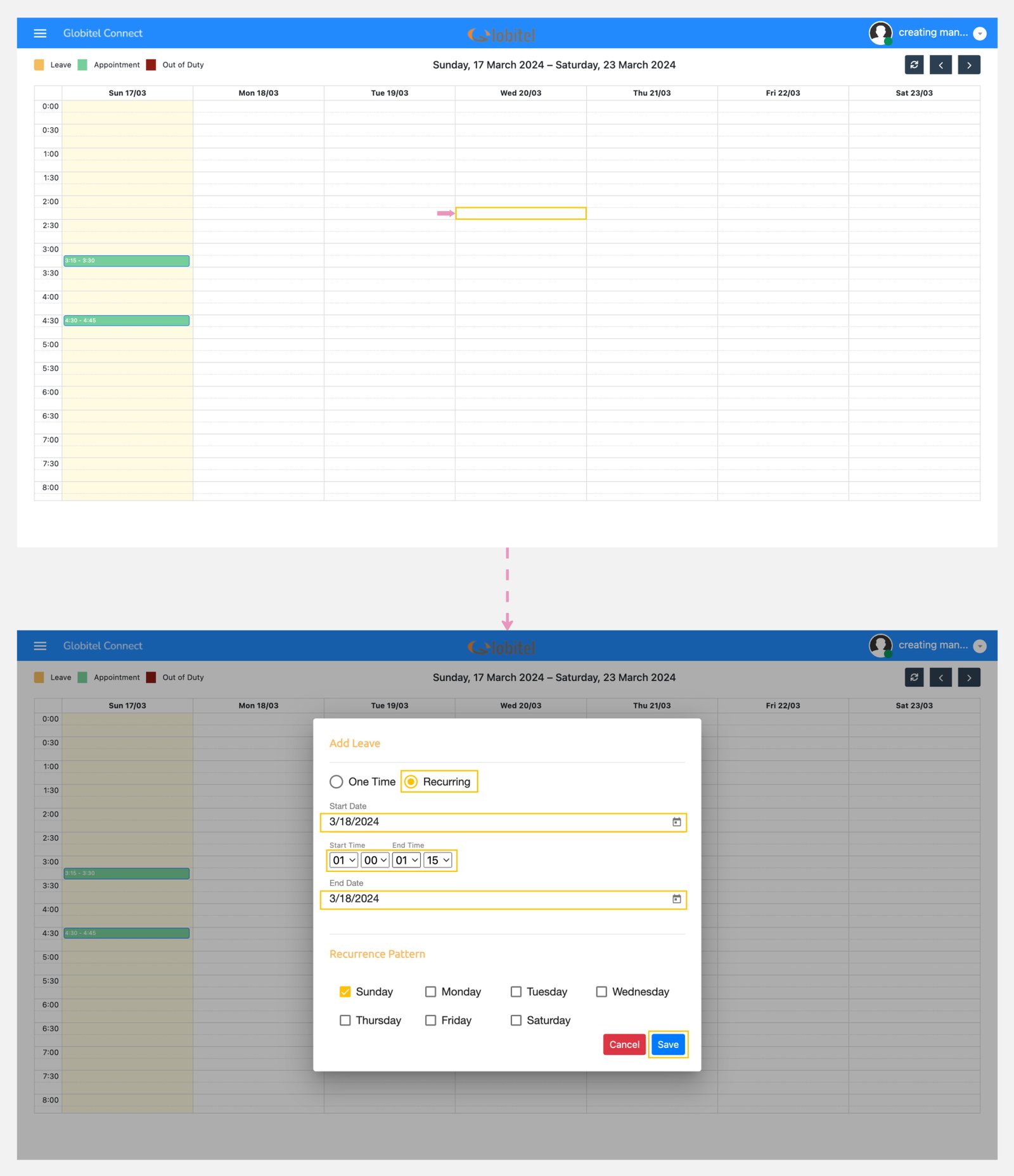
- الأجازة المتكررة: يمكّنك هذا من إضافة أجازة متكررة عن طريق تحديد الأيام في التقويم الأسبوعي.
إضافة أجازة لمرة واحدة
استخدم هذه الميزة لإضافة أجازة لمرة واحدة، مثل أجازة لمدة يوم واحد أو عيد ميلاد.
كيف أضيف أجازة لمرة واحدة؟
اتبع هذه الخطوات لإضافة أجازة لمرة واحدة:
- انقر على الفتحة الموجودة في اليوم الذي تريد تعيينه كتاريخ للبدء.
- ستظهر نافذة منبثقة، حدد زر الاختيار "لمرة واحدة".
- إذا لزم الأمر، اضبط "تاريخ البدء" و/أو "وقت البدء".
- حدد وقت البدء.
- أخيرًا، حدد "تاريخ الانتهاء" من أيقونة التاريخ و/أو "وقت الانتهاء" من أيقونة الوقت، ثم انقر فوق "حفظ".
إضافة أجازة متكررة
استخدم هذه الميزة لجدولة الإجازات المتكررة، مثل الأجازة الأسبوعية في أيام الجمعة والسبت.
كيف أضيف أجازة متكررة؟
اتبع هذه الخطوات لإضافة أجازة متكررة:
- انقر على الخانة الخاصة باليوم الذي ترغب في تعيينه كتاريخ للبدء.
- ستظهر نافذة منبثقة. حدد زر الاختيار "متكررة".
- إذا لزم الأمر، اضبط "تاريخ البدء" و/أو "وقت البدء".
- حدد وقت البدء.
- اختر "تاريخ الانتهاء" من أيقونة التاريخ و"وقت الانتهاء" من أيقونة الوقت.
- أخيرًا، حدد "أيام" ضمن "نمط التكرار"، ثم انقر فوق "حفظ".
تفاعلات العملاء ↵
حجز/ إجراء مكالمة
كعميل، لديك القدرة على طلب موعد جديد أو دعم فوري، مما سيؤدي إلى بدء التفاعل مع أحد الوكلاء.
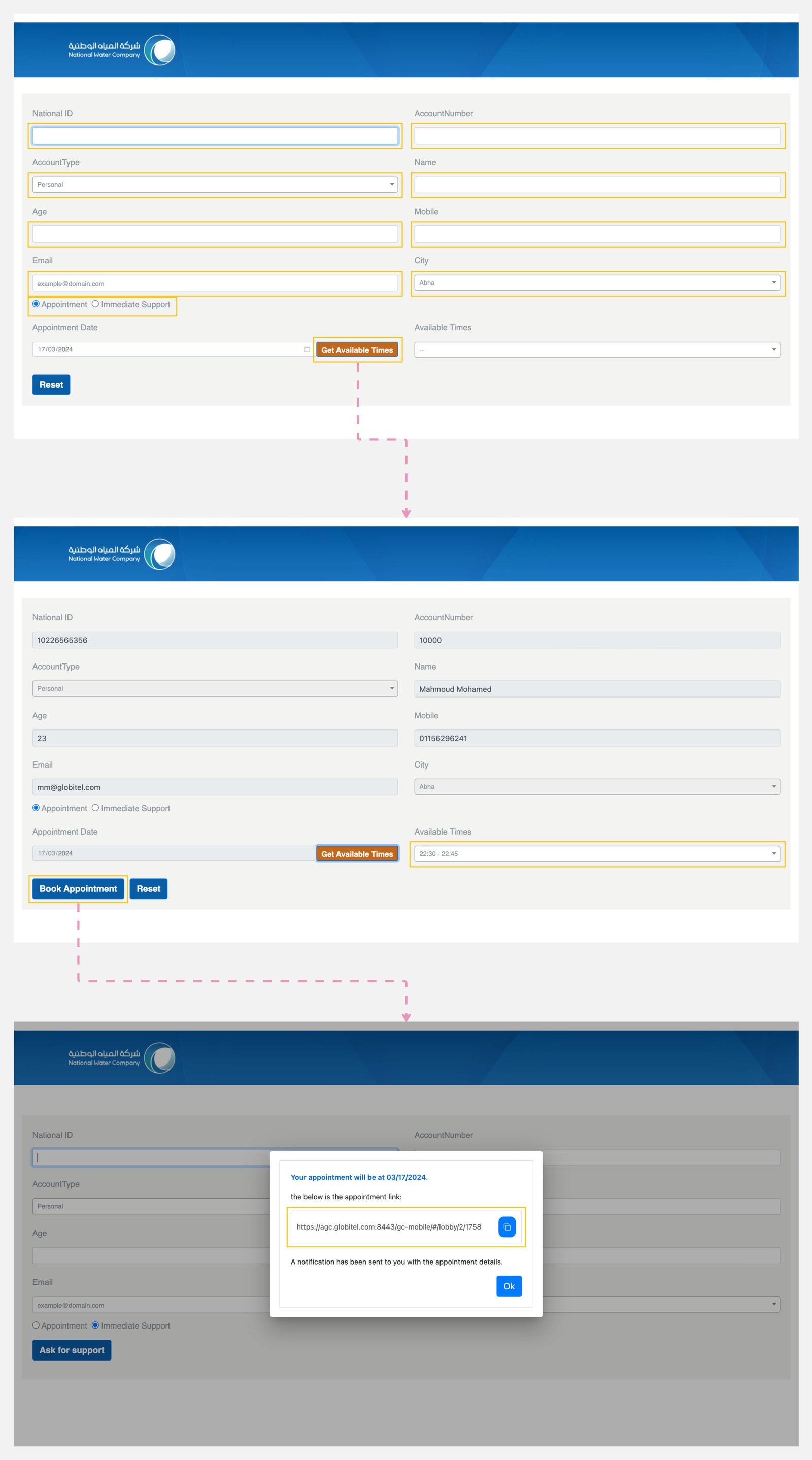
كيف تطلب موعداً جديداً؟
- انتقل إلى عنوان URL الذي يوفره دعم العملاء أو ابحث عنه في صفحة دعم العملاء.
- أدخل المعلومات الشخصية اللازمة: الهوية الوطنية ورقم الحساب ونوع الحساب والاسم والعمر والهاتف المحمول والبريد الإلكتروني والمدينة.
- اختر نوع الاجتماع الذي تريده. هناك خياران: "موعد"، والذي يمكّنك من تحديد تاريخ ووقت مخصصين، أو "الدعم الفوري"، وهو لطلب اجتماع الآن.
- انقر على "حجز موعد" لبدء عملية طلب الاجتماع.
- ستظهر نافذة منبثقة تحتوي على رابط اجتماعك.
- إذا كنت قد اخترت الدعم الفوري، يمكنك نسخ الرابط ولصقه في علامة تبويب متصفح جديدة لـ بدء اجتماع مع أحد الوكلاء.
تلميح
إذا طلبت عقد اجتماع، سيتم إرسال رسالة بريد إلكتروني تحتوي على رابط الاجتماع والتفاصيل الخاصة بك.
بداء الإجتماع
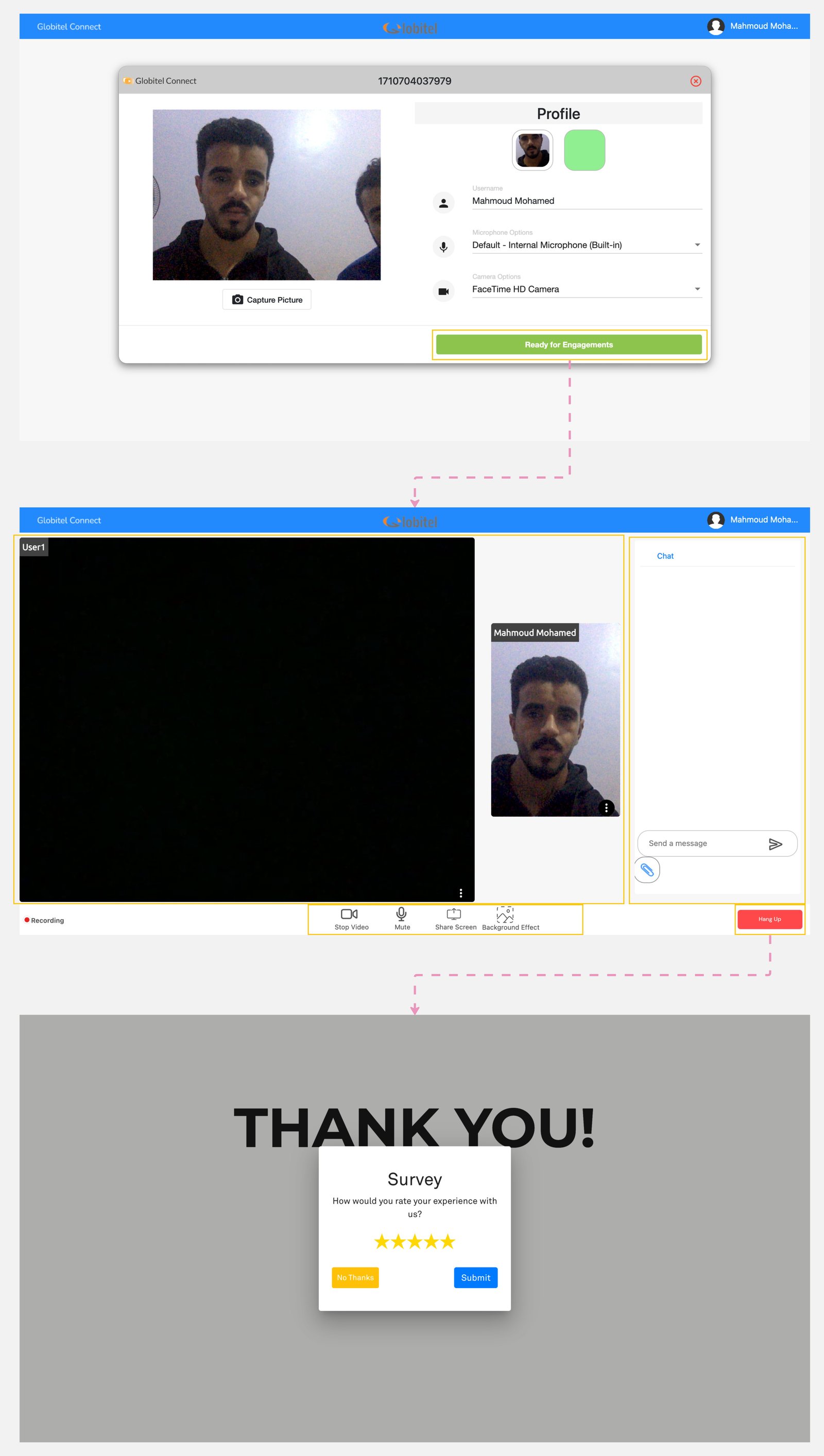
بعد طلب اجتماع، انقر على "جاهز للمشاركات" لبدء التفاعل مع أحد الوكلاء.
تنبيه
تأكد من تفعيل الميكروفون الافتراضي وتشغيل الكاميرا قبل بدء التفاعل مع الوكيل.
سيتم عرض غرفة الإجتماع، وتضم ثلاثة أقسام:
- لوحة الاجتماع: يُظهر هذا القسم حالة البث المباشر وحالة الميكروفون لكل من الوكيل ولك.
- لوحة الدردشة: يسهل هذا القسم التواصل عبر الدردشة ومشاركة الملفات مع الوكيل.
- وظائف الاجتماع: يحتوي هذا القسم على العديد من الإجراءات التي يمكنك القيام بها أثناء الاجتماع.
وظائف الاجتماع
فيما يلي سبع وظائف يمكنك استخدامها أثناء تفاعلك مع الوكيل في غرفة الاجتماعات:
- تشغيل/إيقاف الكاميرا.
- كتم/إلغاء كتم صوت الميكروفون الخاص بك.
- [مشاركة شاشتك] (Screen-sharing.md) مع الوكيل.
- تغيير الخلفية أثناء تشغيل الكاميرا.
- الدردشة مع الوكيل.
- تبادل المستندات مع الوكيل.
- أغلق الخط لإنهاء الاجتماع وسيتم ظهور صفحة لتقييم تجربتك.
Ended: تفاعلات العملاء
ملفي الشخصي ↵
تغيير صورة الملف الشخصي
تغيير كلمة المرور
يمكنك تغيير كلمة مرورك الحالية لتأمين حسابك أو إذا كنت تقوم بتسجيل الدخول إلى النظام للمرة الأولى وتحتاج إلى تغيير كلمة المرور المتوفرة.
كيف يمكنني تغيير كلمة المرور الحالية؟
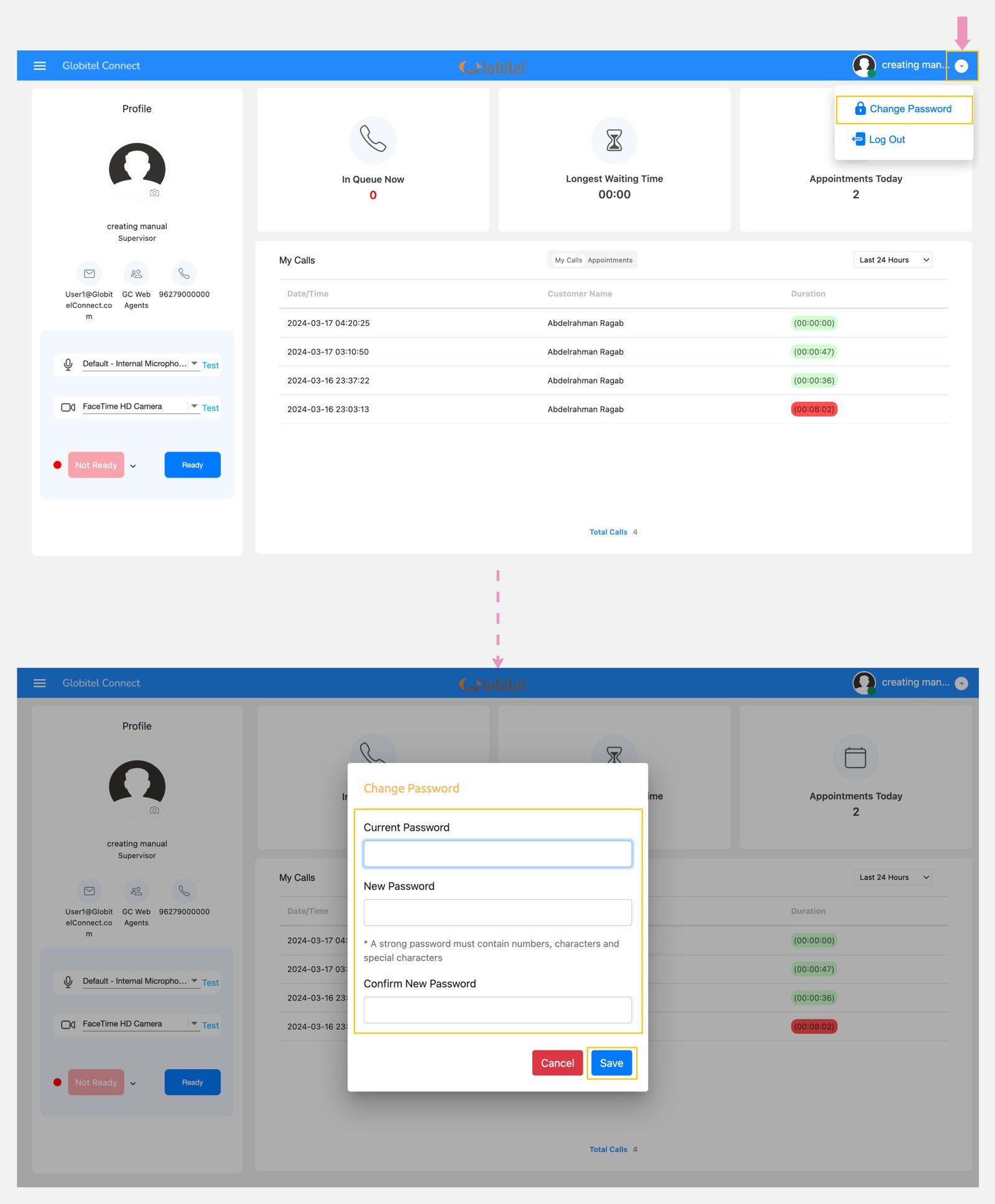
لتغيير كلمة المرور الخاصة بك، اتبع الخطوات التالية:
- انقر على القائمة المنسدلة بالقرب من صورة ملفك الشخصي في رأس الصفحة.
- اختر "تغيير كلمة المرور" من القائمة المنسدلة.
- ستظهر نافذة منبثقة لتغيير كلمة المرور الخاصة بك.
- أدخل كلمة المرور الحالية في حقل "كلمة المرور الحالية".
- أخيرًا، أدخل كلمة المرور الجديدة وقم بتأكيدها وانقر على "حفظ".
تلميح
تأكد من إنشاء كلمة مرور قوية تحتوي على ثمانية أحرف على الأقل. يجب أن تتضمن على الأقل رقمًا واحدًا، وحرفًا خاصًا واحدًا، وحرفًا كبيرًا واحدًا، وحرفًا صغيرًا واحدًا.
Ended: ملفي الشخصي
مراقبة الفريق (للمشرفين) ↵
تتبع أداء الوكلاء
بصفتك مشرفاً، يمكنك الإشراف على أداء فريقك والوصول إلى تحليل إحصائي مفصل لحالات الوكلاء.
كيف يمكنني الوصول إلى صفحة مراقبة الفريق؟
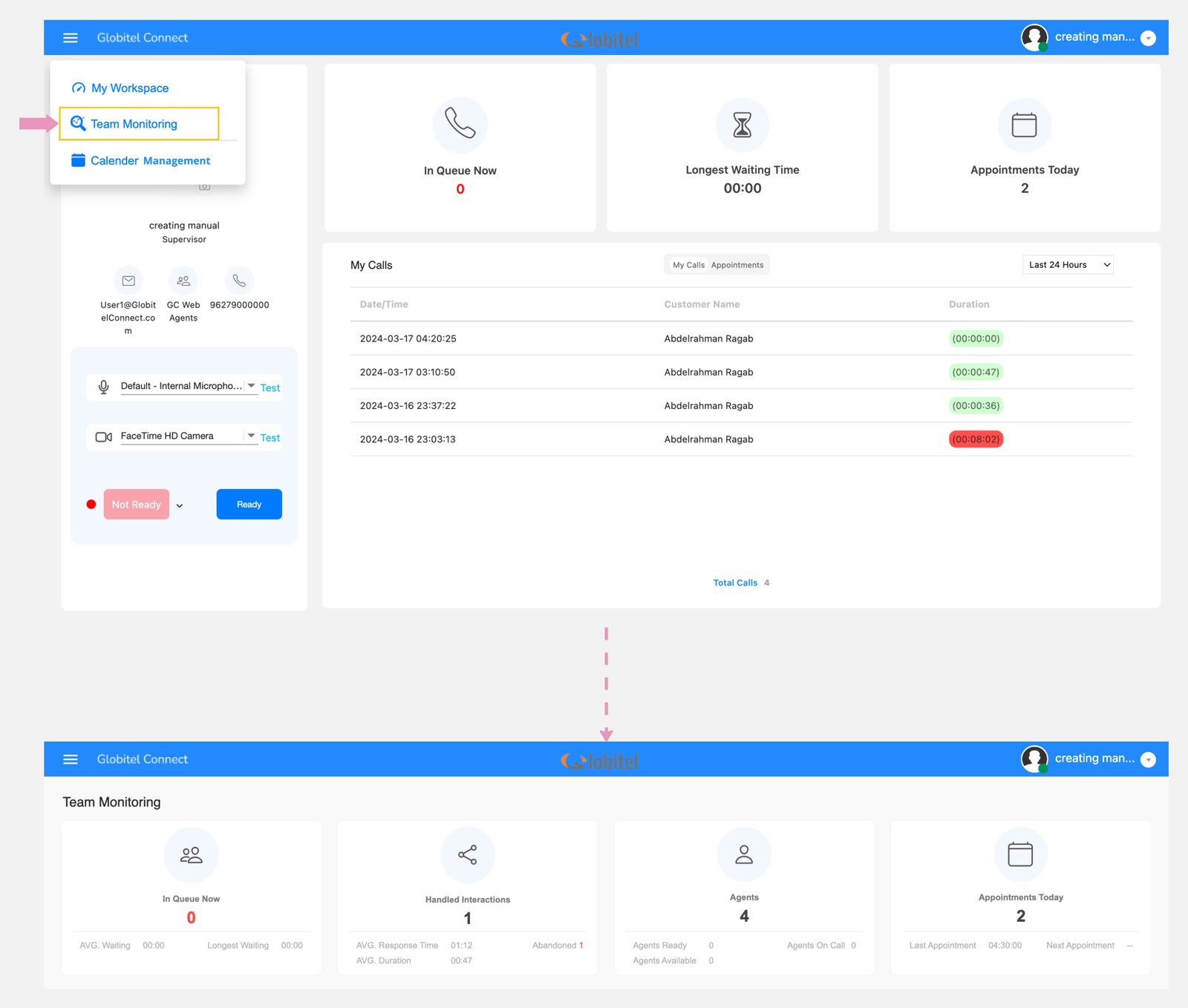
للوصول إلى صفحة مراقبة الفريق، اتبع الخطوات التالية:
- انقر على أيقونة الخيارات على الجانب الأيمن من رأس الصفحة.
- من القائمة المنسدلة، اختر "مراقبة الفريق".
- ستظهر لك صفحة مراقبة الفريق.
هناك أربع بطاقات في صفحة مراقبة الفريق، موضحة على النحو التالي:
في قائمة الانتظار الآن
تزود بطاقة "في قائمة الانتظار الآن" المشرفين بإحصائيات في الوقت الفعلي عن العملاء لليوم الحالي:
- في قائمة الانتظار الآن: تعرض العدد الإجمالي للعملاء الموجودين حاليًا في قائمة الانتظار الافتراضية في انتظار تفاعل الوكيل.
- AVG. الانتظار: تُظهر متوسط وقت انتظار العملاء الذين ينتظرون عادةً بعد "متوسط وقت الانتظار المقبول (AWT)"، والذي تم تعيينه على ٢٠ ثانية.
- أطول فترة انتظار: يشير إلى وقت انتظار العميل الذي انتظر أطول فترة انتظار.
التفاعلات التي تمت معالجتها
ضمن بطاقة "التفاعلات التي تمت معالجتها"، يمكن للمشرفين عرض الإحصائيات التالية في الوقت الفعلي حول المكالمات التي تمت معالجتها لليوم الحالي:
- التفاعلات التي تمت معالجتها: يمثل هذا العدد الإجمالي للمكالمات التي تم الرد عليها من قبل الوكلاء، ولا يشمل تلك التي تم التخلي عنها.
- AVG. وقت الاستجابة: يوضح "متوسط وقت الاستجابة" متوسط الوقت المستغرق للرد على مكالمات العملاء في البداية.
- AVG. المدة: يمثل "متوسط وقت التعامل مع المكالمات (AHT)" متوسط مدة المكالمات التي يديرها الوكلاء.
- المتروكة: يعرض هذا العدد الإجمالي للمكالمات التي تركها العملاء.
الوكلاء
تمكّن بطاقة "الوكلاء" المشرفين من عرض الإحصائيات التالية في الوقت الفعلي حول الوكلاء لليوم الحالي:
- الوكلاء: يعرض هذا العدد الإجمالي للوكلاء في مجموعتك.
- الوكلاء الجاهزون: يمثل هذا العدد الإجمالي للوكلاء الجاهزين لتلقي مكالمات العملاء.
- الوكلاء المتاحون: يشير هذا إلى إجمالي عدد الوكلاء النشطين والمتوفرين حالياً داخل النظام.
- الوكلاء قيد الاتصال: يشير هذا إلى إجمالي عدد الوكلاء المشغولين حالياً بمكالمات العملاء.
مواعيد اليوم
ضمن بطاقة "المواعيد المؤهلة اليوم"، يمكن للمشرفين عرض الإحصائيات التالية في الوقت الفعلي حول المواعيد الأخيرة والتالية لليوم الحالي:
- المواعيد اليوم: يمثل هذا العدد الإجمالي للمواعيد في الوقت الحالي.
- الموعد الأخير: يشير هذا إلى الفترة الزمنية المخصصة لآخر موعد في اليوم.
- الموعد التالي: يمثل ذلك الفترة الزمنية المخصصة للموعد القادم التالي.
تتبع التفاعلات الجارية
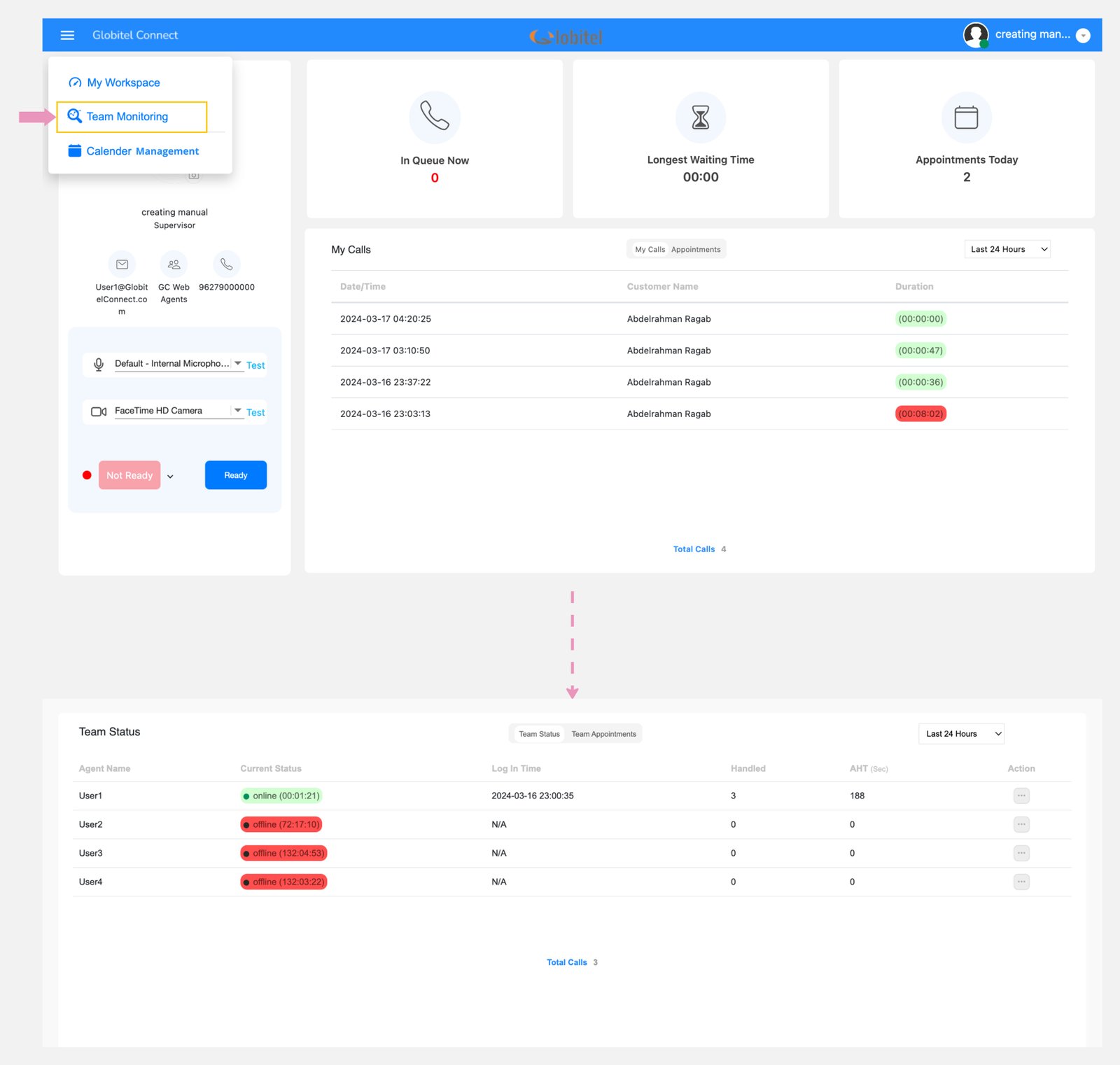
يسمح قسم "حالة الفريق" للمشرفين بتتبع تفاعلات كل عضو من أعضاء الفريق (الوكيل) في الوقت الفعلي.
| الاسم | الوصف |
|---|---|
| اسم الوكيل | هذا هو الاسم الكامل للوكيل، بصيغة: الاسم الأول، اسم العائلة. |
| الحالة الحالية | يُظهر هذا حالة الوكيل في الوقت الفعلي والوقت، مع الإشارة إلى ما إذا كان متصلاً بالإنترنت أو جاهزًا للمكالمات أو في مكالمة حاليًا أو غير متصل. |
| وقت تسجيل الدخول | هذا يعرض تاريخ ووقت تسجيل دخول الوكيل إلى النظام. |
| تم التعامل معها | هذا هو إجمالي عدد المكالمات التي تعامل معها الوكيل. |
| متوسط وقت المعالجة (ثانية) | هذا هو "متوسط وقت معالجة المكالمات" للوكيل بالثواني. |
ما هي الإجراءات التي يمكنني اتخاذها لمراقبة التفاعل الحالي؟
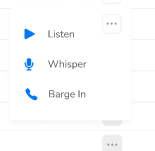
في قسم "حالة الفريق"، يمكن للمشرفين تنفيذ إجراءات من خلال النقر على أيقونة الخيارات. تتوافر إجراءات مثل "الاستماع" أو "الهمس" أو "الإنضمام" أثناء التفاعل النشط.
- الاستماع: تسمح هذه الميزة للمشرف بالاستماع بصمت إلى مكالمة تم إجراؤها أو الرد عليها من قبل الوكيل. يمكن أن يساعد ذلك في تقييم أداء الوكيل وفهم تفاعلات العملاء.
- الهمس: تتيح هذه الميزة للمشرف تقديم المشورة والتوجيه المباشر للوكيل أثناء المكالمة. يتم إلغاء كتم صوت خط المسؤول، ولكن يتم توصيل الصوت إلى الوكيل فقط، وبالتالي عدم مقاطعة المكالمة.
- الإنضمام: تتيح هذه الميزة للمشرفين الانضمام إلى مكالمة مباشرة، مما يجعلها محادثة ثلاثية. هذا مفيد بشكل خاص في المواقف التي قد يحتاج فيها الوكيل إلى المساعدة في التعامل مع مكالمة صعبة.