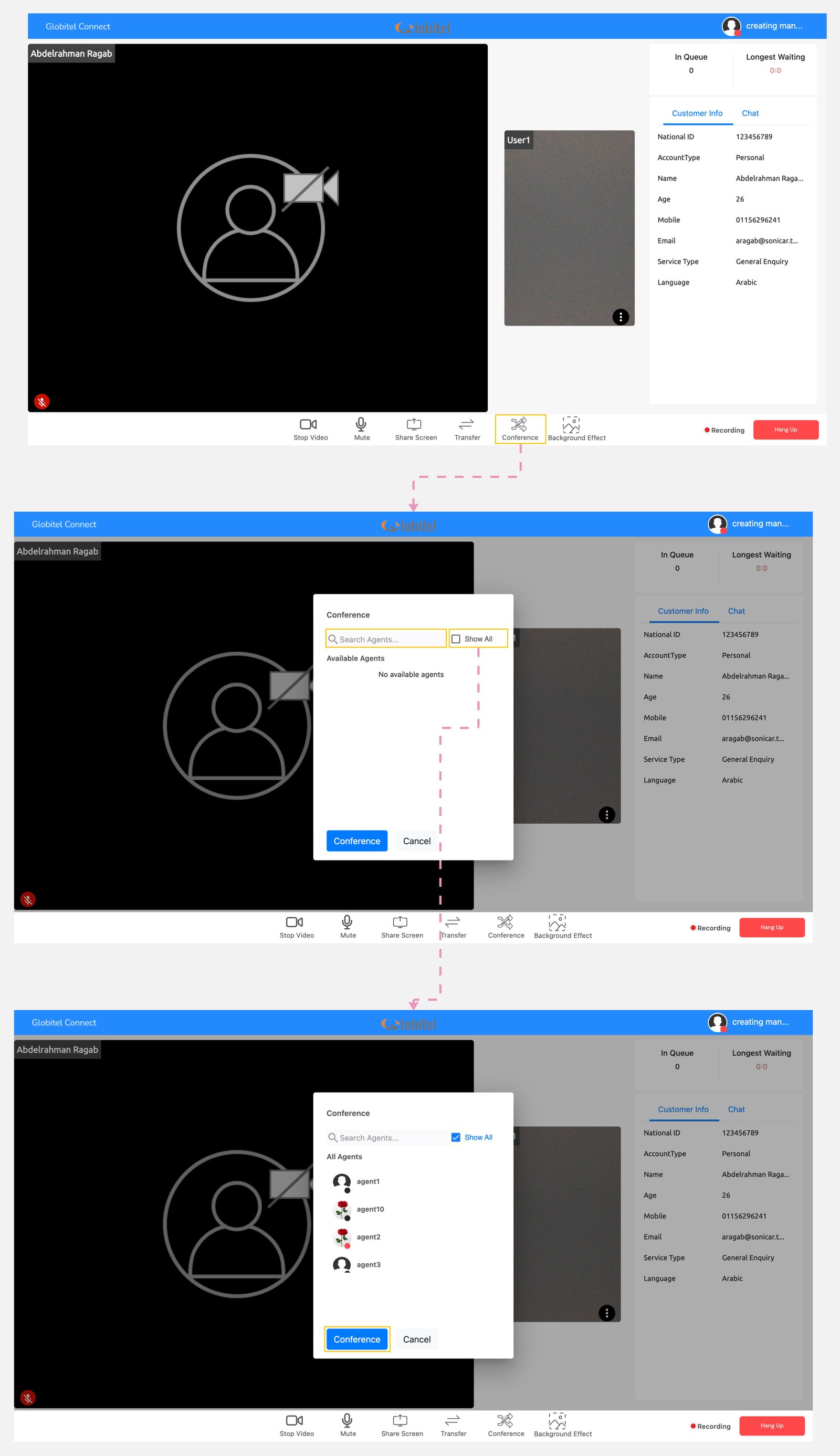
وظائف غرفة الإجتماع
بمجرد أن تجيب على المكالمة، ستظهر غرفة الاجتماعات، مما يتيح التفاعل مع العميل. يمكنك عرض صورة العميل وسماع صوته.
تنقسم صفحة غرفة الاجتماعات إلى ثلاثة أقسام رئيسية:
- لوحة الاجتماع: يعرض هذا القسم الصور المباشرة وحالة الميكروفونات الخاصة بالعميل وحالة الميكروفونات الخاصة بك أنت والعميل.
- لوحة معلومات العميل والدردشة: يعرض هذا القسم معلومات العميل وعلامات تبويب الدردشة الخاصة بالعميل.
- وظائف الإجتماع: يوفر هذا القسم الإجراءات الضرورية التي يمكنك القيام بها أثناء الاجتماع.
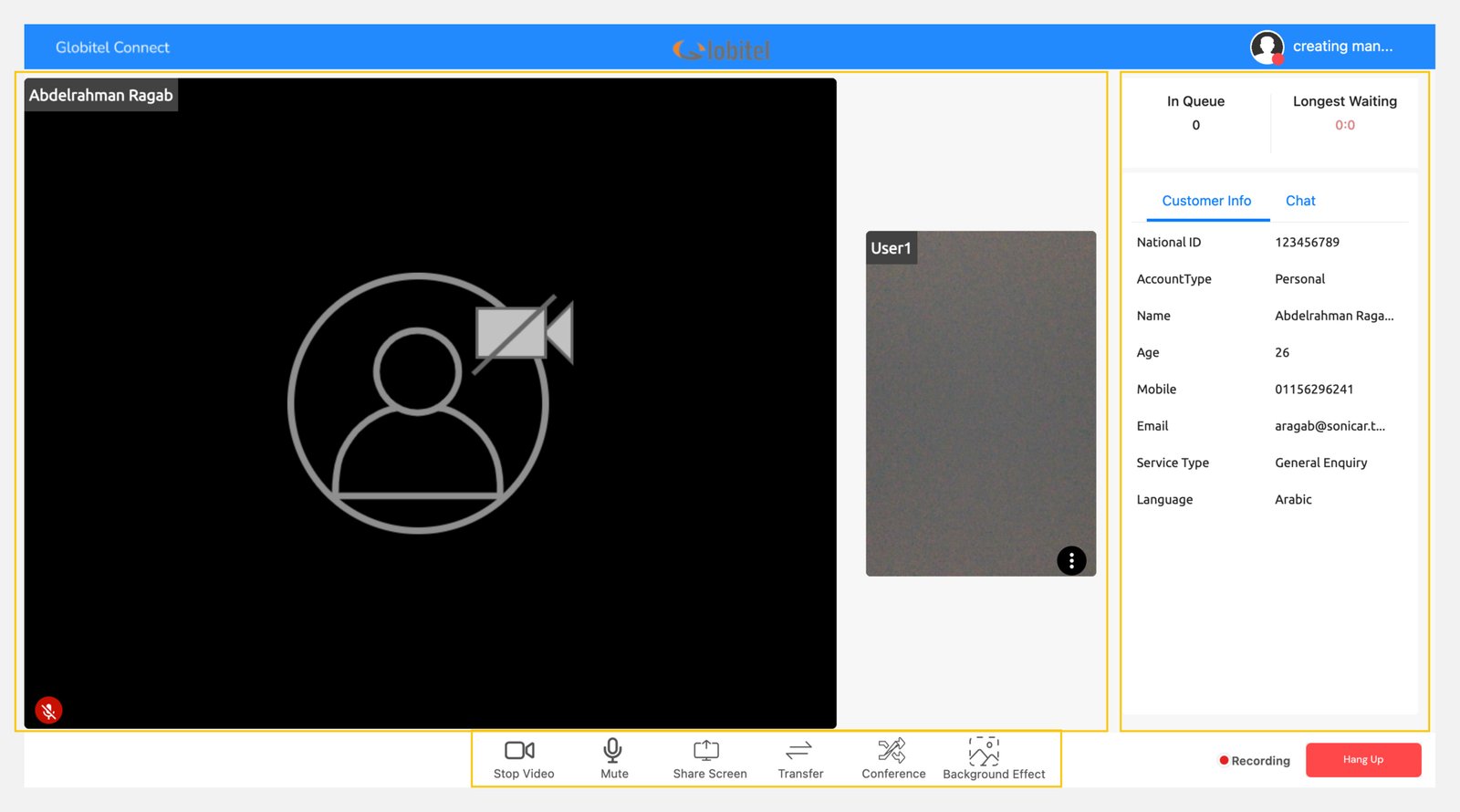
وظائف الإجتماع
فيما يلي ثماني وظائف يمكنك الاستفادة منها أثناء التفاعل مع العملاء في الإجتماع:
- تشغيل/إيقاف تشغيل الكاميرا.
- كتم/إلغاء كتم صوت الميكروفون.
- [مشاركة شاشتك] (Screen-sharing.md) مع العميل.
- تحويل المكالمة إلى وكيل آخر جاهز.
- ابدأ مكالمة جماعية مع المشرف.
- تغيير الخلفية أثناء مشاركة الكاميرا.
- الدردشة مع العميل.
- تبادل المستندات مع العميل.
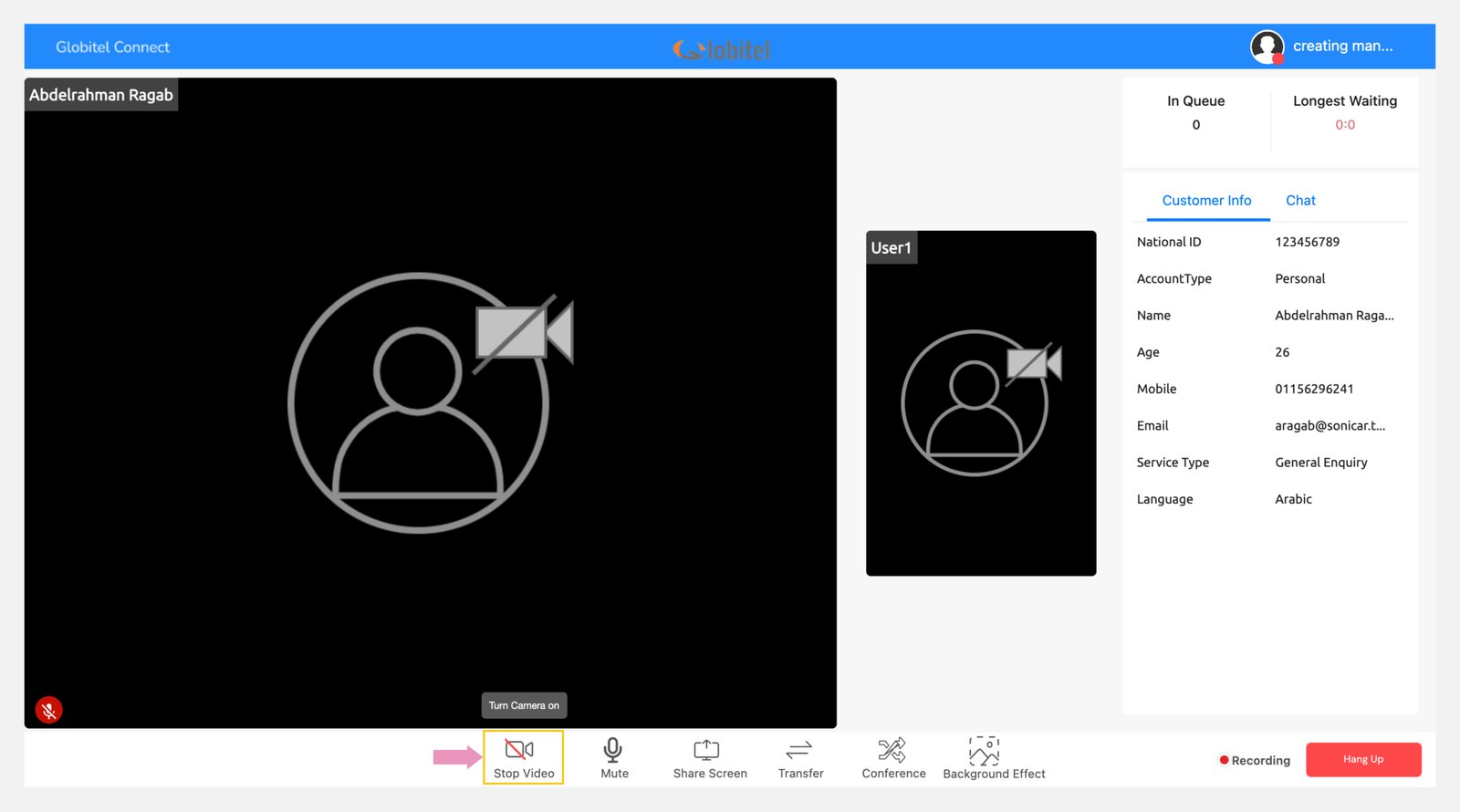
تشغيل/إيقاف تشغيل الكاميرا
لتشغيل الكاميرا أو إيقاف تشغيلها أثناء تفاعل العملاء، انقر على أيقونة "الكاميرا". يمكنك العثور على هذا في قسم وظائف الإجتماع، الموجود في أسفل صفحة غرفة الاجتماعات.
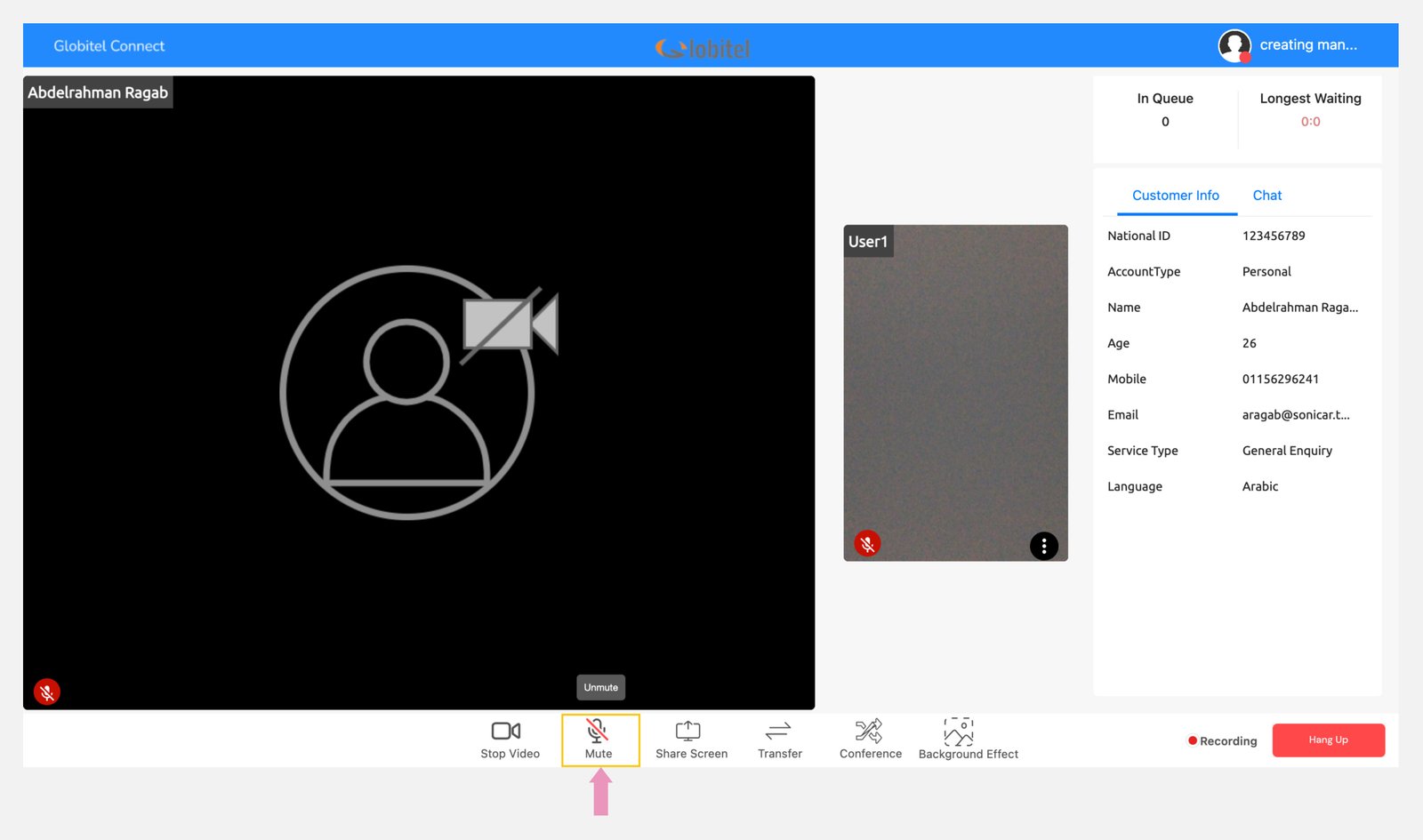
كتم/إلغاء كتم صوت الميكروفون الخاص بك
لتبديل كتم صوت ميكروفونك أو إلغاء كتمه أثناء تفاعل العملاء، انقر على أيقونة "ميكروفون". يمكنك العثور على هذا في قسم وظائف الإجتماع، الموجود في أسفل صفحة غرفة الاجتماعات.
تنبيه
لا تكتم صوت الميكروفون أثناء التفاعل مع العميل. يمكنك كتم الصوت فقط إذا كان عملك لا يتطلب التحدث مع العميل.
بدء مكالمة جماعية مع المشرف
يمكنك إنشاء مكالمة جماعية مع مشرف جاهز بالنقر على إجراء "مؤتمر". سيظهر المشرف الجاهز، أو يمكنك البحث عنه بالاسم لإضافته إلى الاجتماع.