إدارة التقويم
تتيح لك هذه الميزة إدارة التوافر وعرض مواعيدك. وتستخدم ثلاثة ألوان: الأخضر للمواعيد، والأصفر لفترات الإجازات، والأحمر لأيام الإجازات.
كيف يمكنني الوصول إلى صفحة إدارة التقويم؟
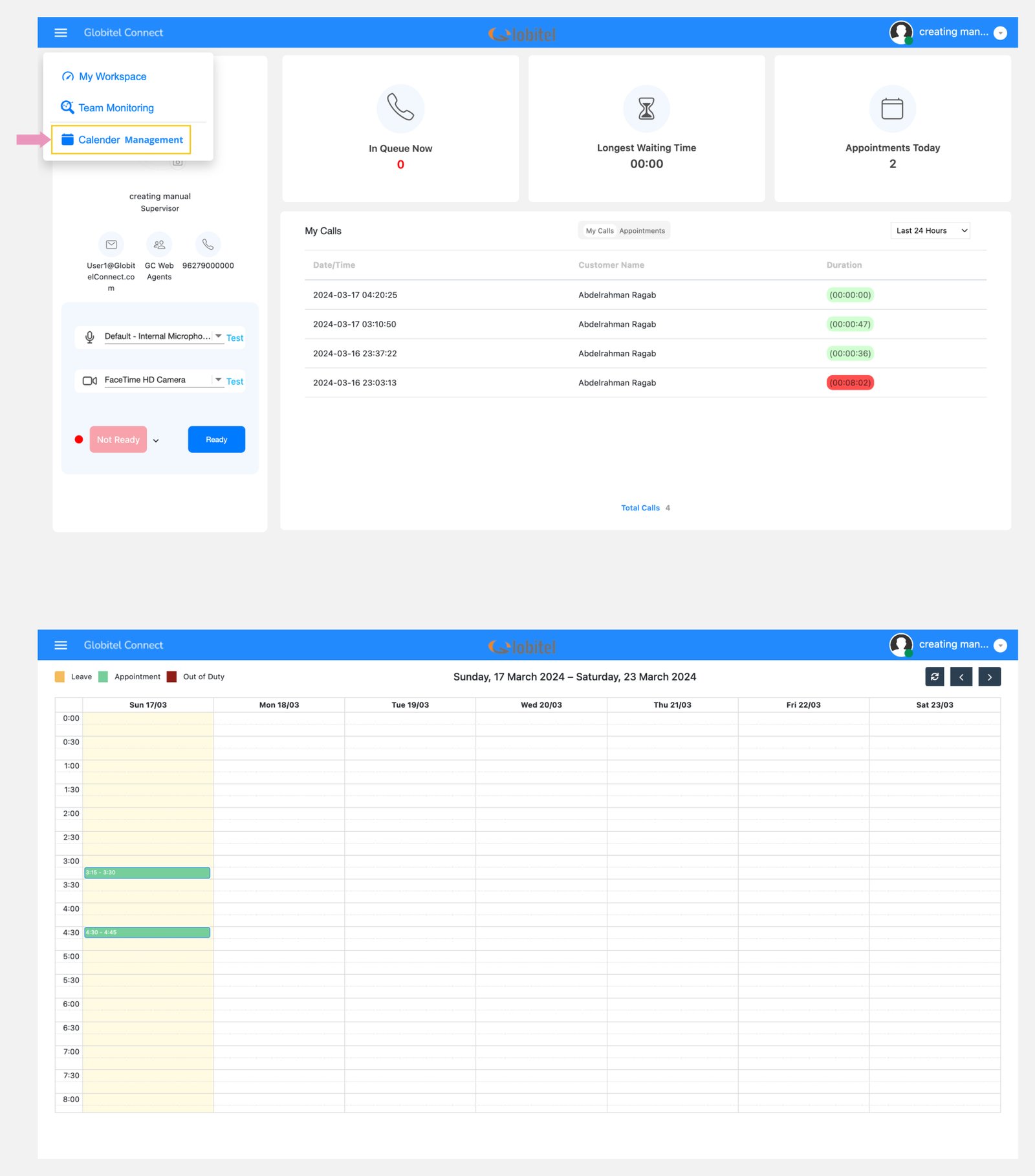
للوصول إلى صفحة إدارة التقويم، اتبع الخطوات التالية:
- انقر على أيقونة الخيارات على الجانب الأيمن من رأس الصفحة.
- من القائمة المنسدلة، اختر "إدارة التقويم".
- سترى بعد ذلك صفحة إدارة التقويم للأسبوع الحالي.
يمكنك إضافة فترة (فترات) للأجازة (الإجازات). هناك نوعان من الإجازات التي يمكن إضافتها:
- أجازة لمرة واحدة: يمكّنك هذا من إضافة فترة (فترات أجازة لمرة واحدة) من تاريخ ووقت البدء إلى تاريخ ووقت الانتهاء.
- الأجازة المتكررة: يمكّنك هذا من إضافة أجازة متكررة عن طريق تحديد الأيام في التقويم الأسبوعي.
إضافة أجازة لمرة واحدة
استخدم هذه الميزة لإضافة أجازة لمرة واحدة، مثل أجازة لمدة يوم واحد أو عيد ميلاد.
كيف أضيف أجازة لمرة واحدة؟
اتبع هذه الخطوات لإضافة أجازة لمرة واحدة:
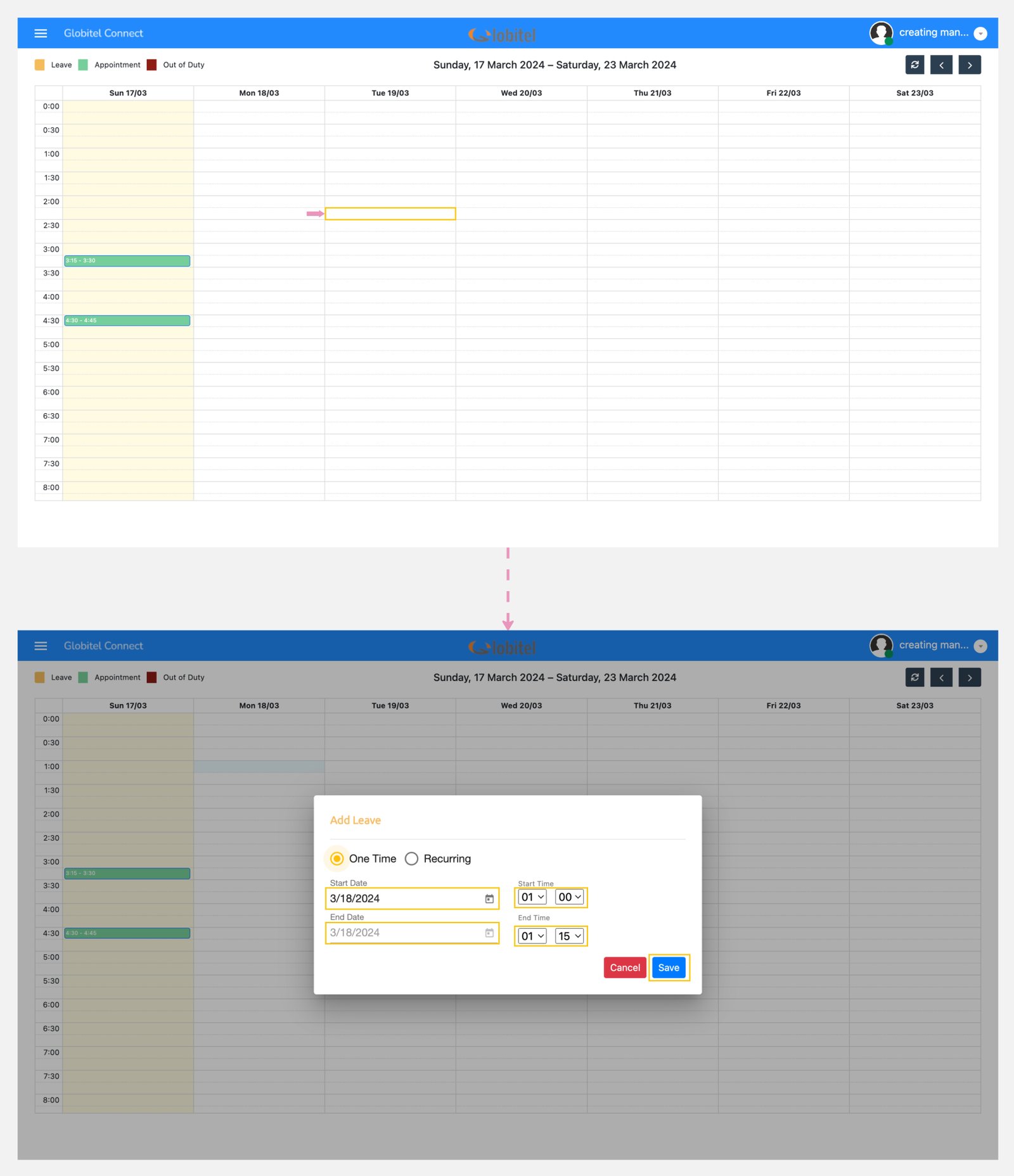
- انقر على الفتحة الموجودة في اليوم الذي تريد تعيينه كتاريخ للبدء.
- ستظهر نافذة منبثقة، حدد زر الاختيار "لمرة واحدة".
- إذا لزم الأمر، اضبط "تاريخ البدء" و/أو "وقت البدء".
- حدد وقت البدء.
- أخيرًا، حدد "تاريخ الانتهاء" من أيقونة التاريخ و/أو "وقت الانتهاء" من أيقونة الوقت، ثم انقر فوق "حفظ".
إضافة أجازة متكررة
استخدم هذه الميزة لجدولة الإجازات المتكررة، مثل الأجازة الأسبوعية في أيام الجمعة والسبت.
كيف أضيف أجازة متكررة؟
اتبع هذه الخطوات لإضافة أجازة متكررة:
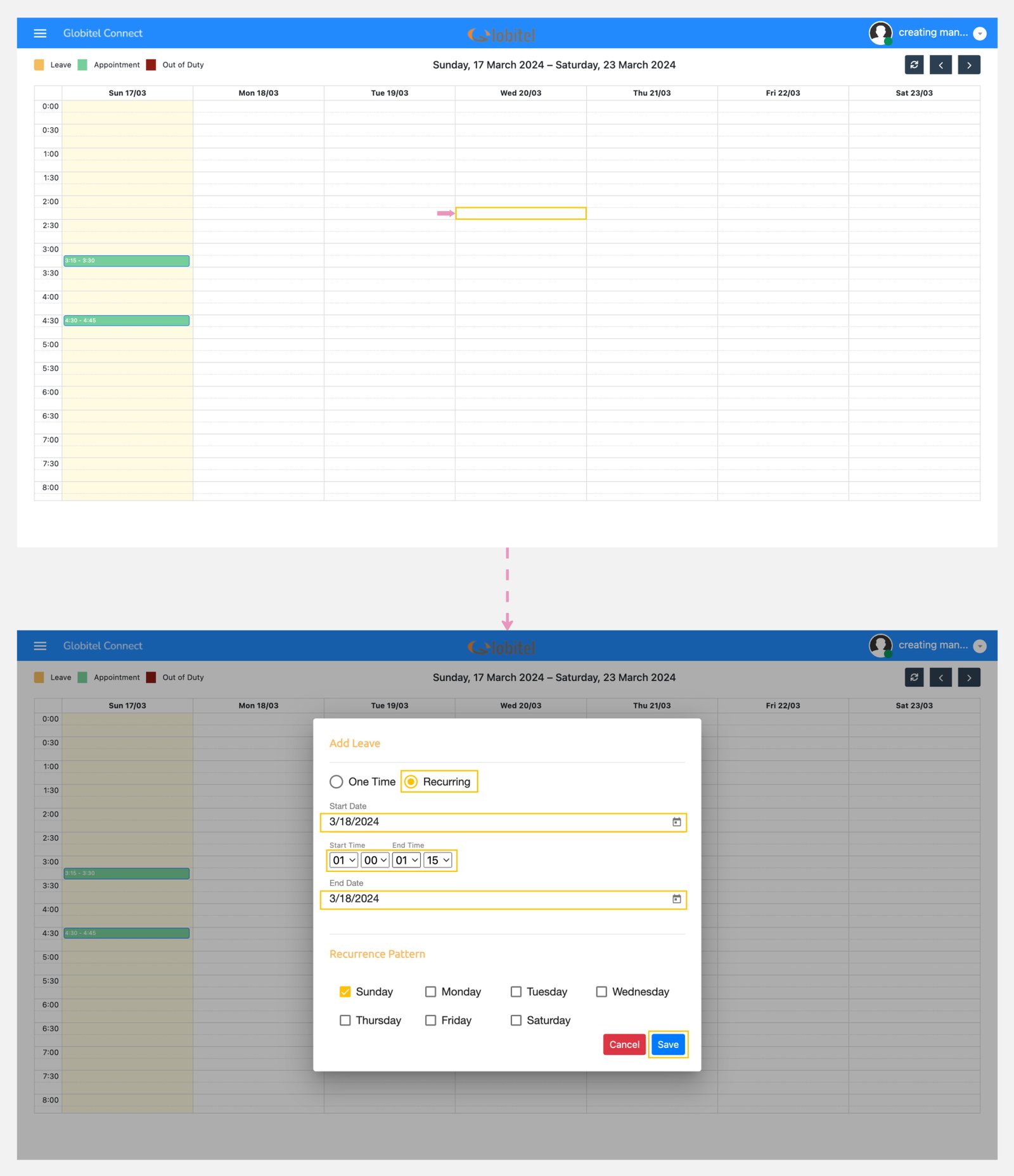
- انقر على الخانة الخاصة باليوم الذي ترغب في تعيينه كتاريخ للبدء.
- ستظهر نافذة منبثقة. حدد زر الاختيار "متكررة".
- إذا لزم الأمر، اضبط "تاريخ البدء" و/أو "وقت البدء".
- حدد وقت البدء.
- اختر "تاريخ الانتهاء" من أيقونة التاريخ و"وقت الانتهاء" من أيقونة الوقت.
- أخيرًا، حدد "أيام" ضمن "نمط التكرار"، ثم انقر فوق "حفظ".